1、选择小棍元件,按住alt键后,使用鼠标拖动就可以完成复制过程
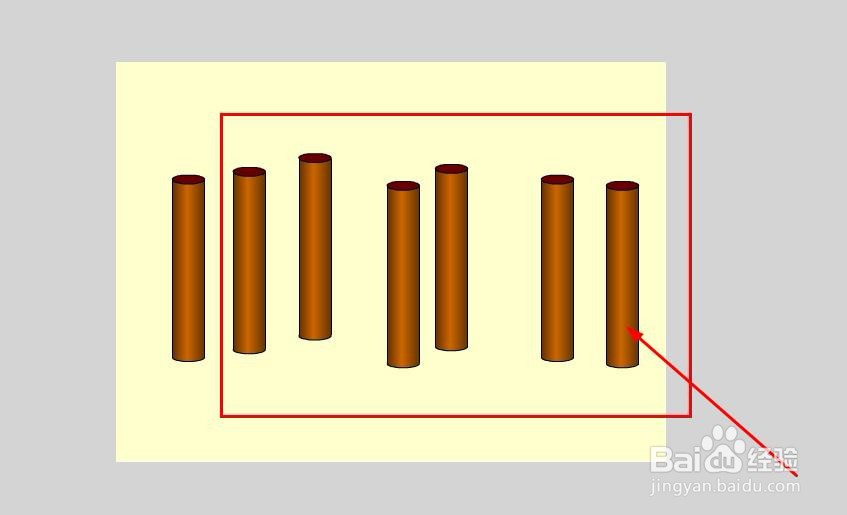
2、全选所有的小棍,鼠标右键选择分散到图层


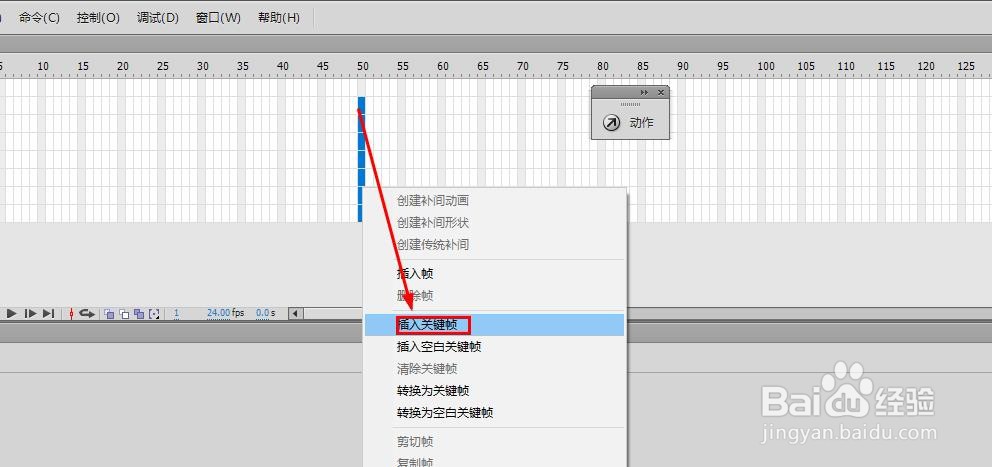
3、在第50帧插入关键帧

4、然后在第50帧的关键帧处调整小棍的位置如图所示

5、使用鼠标拖选中间帧,右键选择创建传统补间动画

6、现在就创建好了补间动画

7、而小棍成捆的动画就做好了

时间:2026-05-03 06:18:03
1、选择小棍元件,按住alt键后,使用鼠标拖动就可以完成复制过程
2、全选所有的小棍,鼠标右键选择分散到图层
3、在第50帧插入关键帧
4、然后在第50帧的关键帧处调整小棍的位置如图所示
5、使用鼠标拖选中间帧,右键选择创建传统补间动画
6、现在就创建好了补间动画
7、而小棍成捆的动画就做好了
