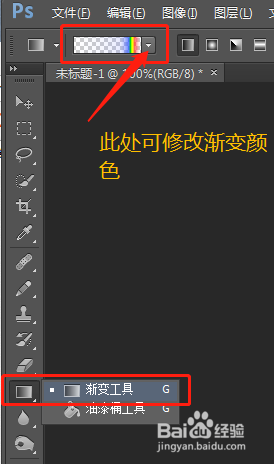
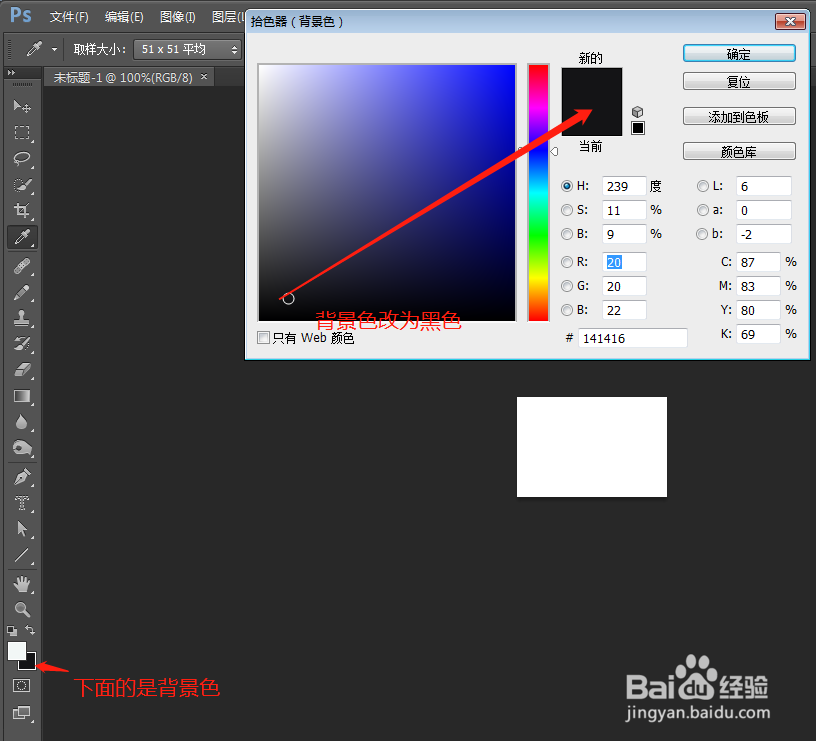
1、点击“文件”—“新建”(或者Ctrl+N),点击左边工具框内的背景色,修改为黑色,点击快捷键Ctrl+Delete修改背景色;
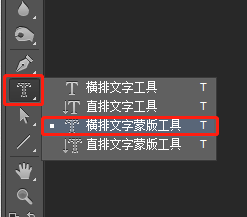
2、点击左边工具栏里的“横排文字蒙版工具”,输入需要制作效果的文字,点击右上角的勾勾;

3、点击“图层”—“新建图层”(或者shift+ctrl+N),点击“编辑”—“描边”修改需要的像素,颜色选白色,ctrl+D取消选择
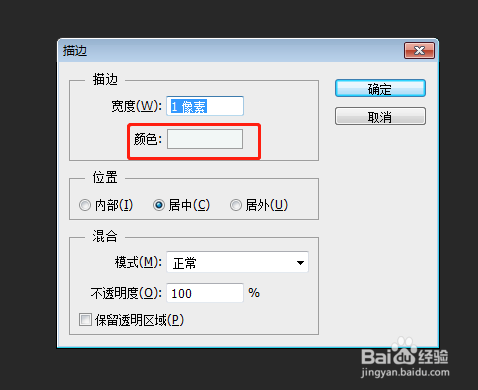
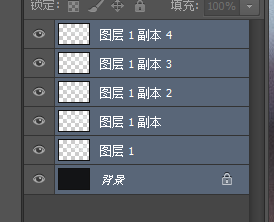
4、1.点击“图层”—“复制图层”—“滤镜”—“模糊”—“高斯模糊”(像素依次递增,2.复制图层-模糊-高斯模糊 3.复制图层-模糊-高斯模糊),重复三次高斯模糊,像素依次递增,每一次都要复制图层;
5、按住Ctrl用鼠标选中所有图层和背景,再点击ctrl+E合并图层
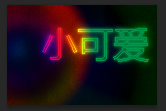
6、选中左边工具栏里的“渐变工具”,用鼠标从文字头拉到尾,这样霓虹灯效果就做好了