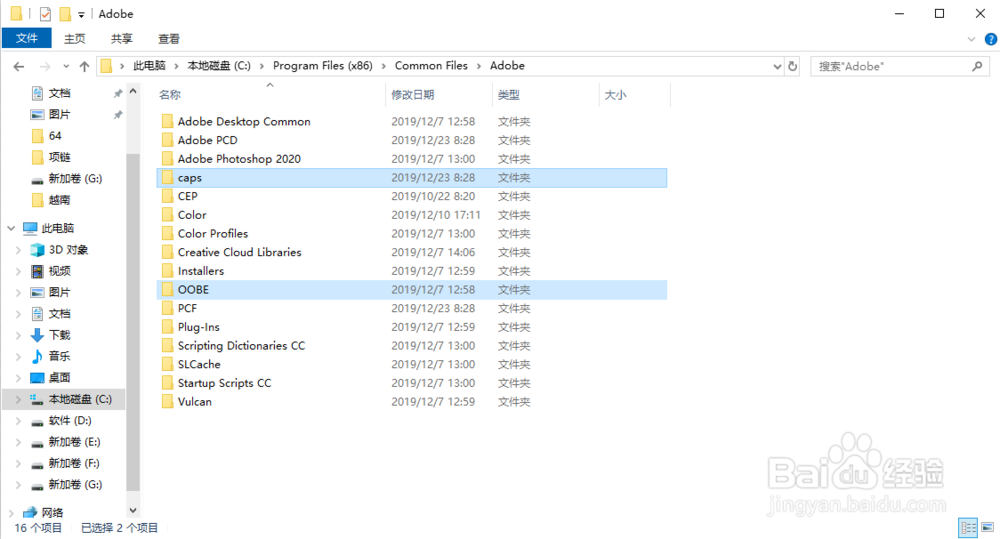
1、首先我们在电脑中打开这个路径:C:\Program Files (x86)\Common Files\Adobe。

2、找到caps和OOBE这两个文件夹并将其删除掉。
3、找到我们的ps安装文件,双击Set-up.exe文件安装。

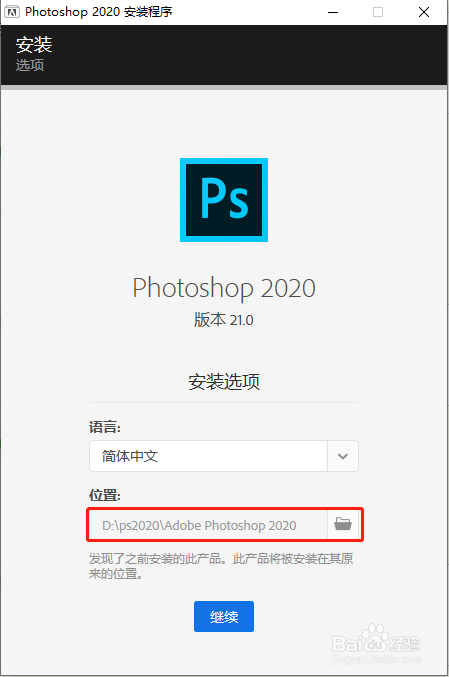
4、选择文件的安装位置,然后点击继续。
5、稍等一小会就会提示我们ps已经安装成功了。

6、这时我们打开ps软件就可以正常使用了。

时间:2026-04-21 23:07:25
1、首先我们在电脑中打开这个路径:C:\Program Files (x86)\Common Files\Adobe。
2、找到caps和OOBE这两个文件夹并将其删除掉。
3、找到我们的ps安装文件,双击Set-up.exe文件安装。
4、选择文件的安装位置,然后点击继续。
5、稍等一小会就会提示我们ps已经安装成功了。
6、这时我们打开ps软件就可以正常使用了。
