1、首先我们在桌面上双击word的快捷图标打开word这款软件,进入到word的操作界面如图所示:

2、在该界面菜单栏里找到页面布局选项,如图所示:

3、点击页面布局选项,在其工具区内找到页面边框选项,如图所示:

4、点击页面边框选项,弹出边框和底纹对话框,如图所示:
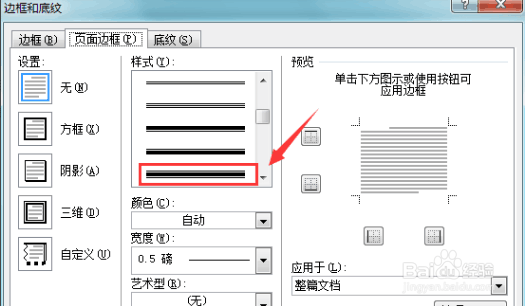
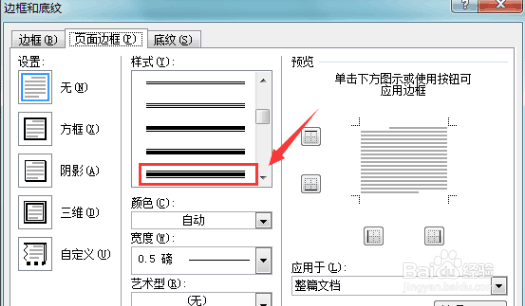
5、在边框和底纹对话框内找到样式选项,在样式选项内选择一种样式,如图所示:
6、在左侧的设置里找到阴影选项,如图所示:
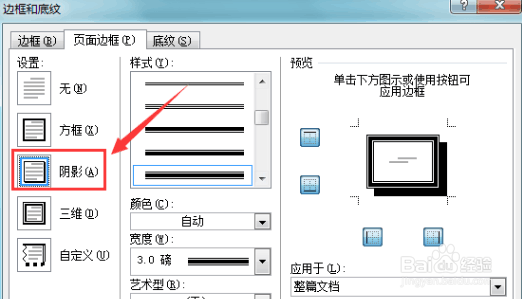
7、点击阴影选项,,然后点击完成,可以看到我们设置的页面边框的样式,如图所示:

时间:2026-04-22 03:55:52
1、首先我们在桌面上双击word的快捷图标打开word这款软件,进入到word的操作界面如图所示:
2、在该界面菜单栏里找到页面布局选项,如图所示:
3、点击页面布局选项,在其工具区内找到页面边框选项,如图所示:
4、点击页面边框选项,弹出边框和底纹对话框,如图所示:
5、在边框和底纹对话框内找到样式选项,在样式选项内选择一种样式,如图所示:
6、在左侧的设置里找到阴影选项,如图所示:
7、点击阴影选项,,然后点击完成,可以看到我们设置的页面边框的样式,如图所示:
