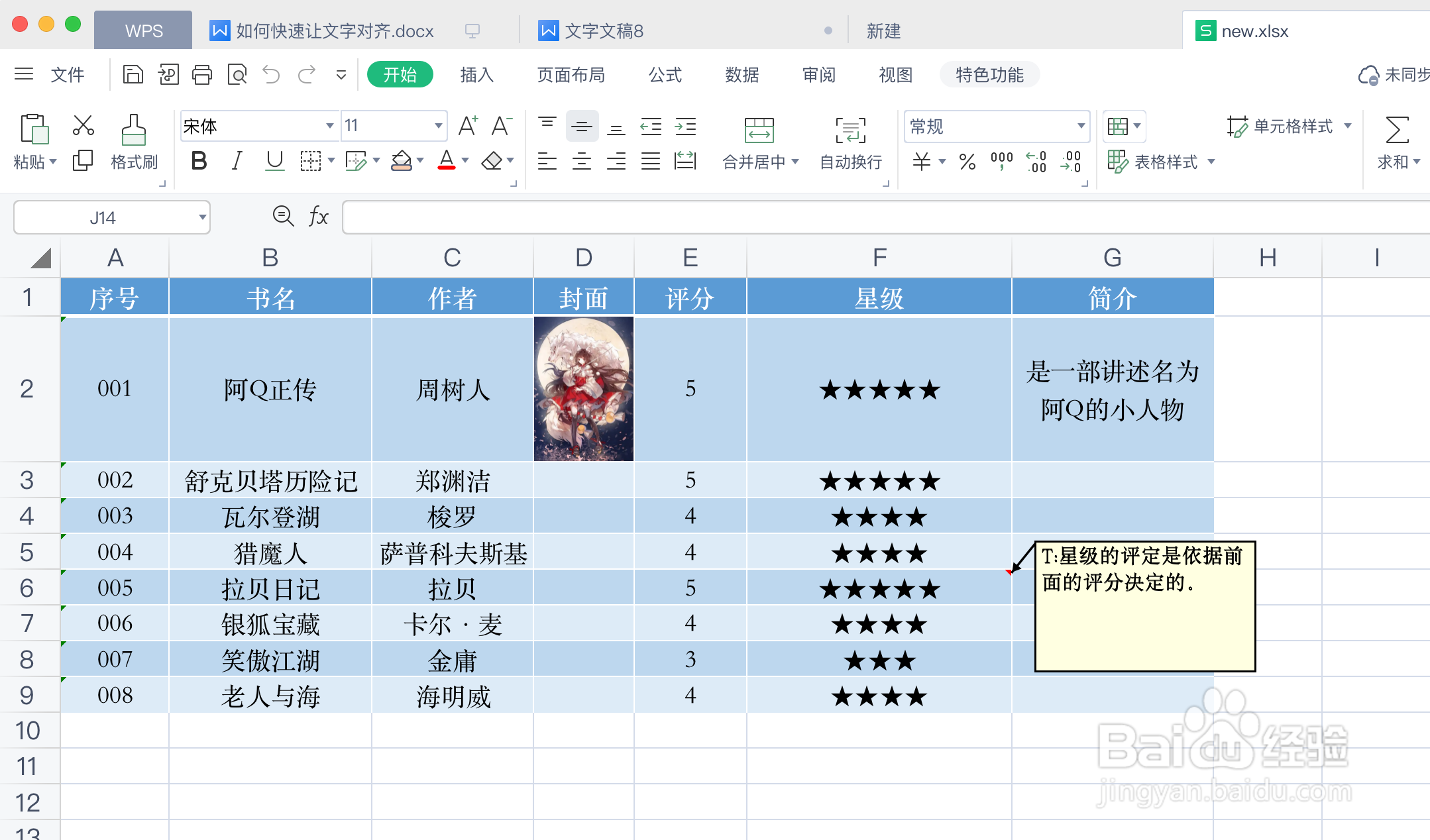
1、使用WPS客户端打开一个表格文件。
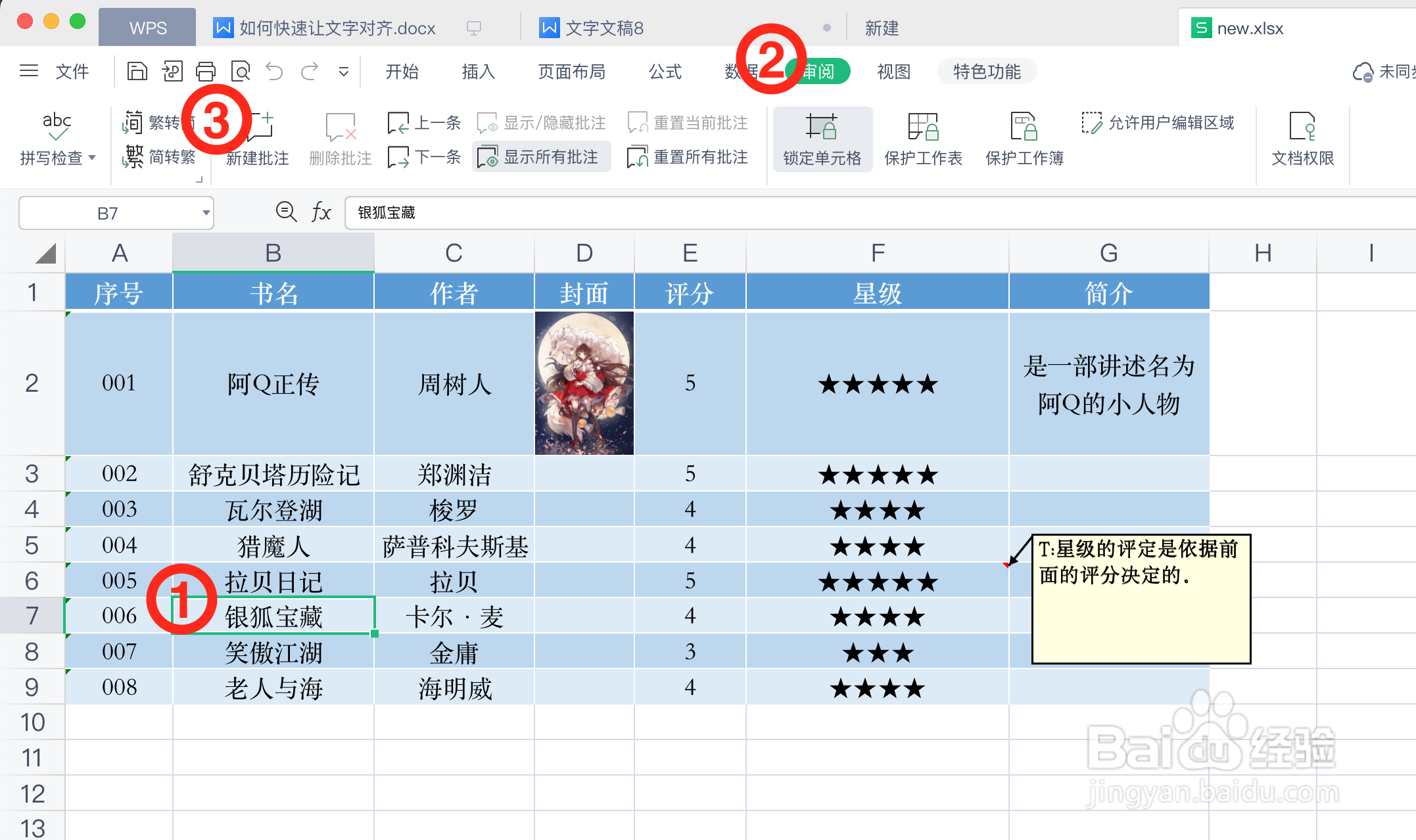
2、单击选中目标表格,并在「审阅」选项卡中点击「新建批注」选项。
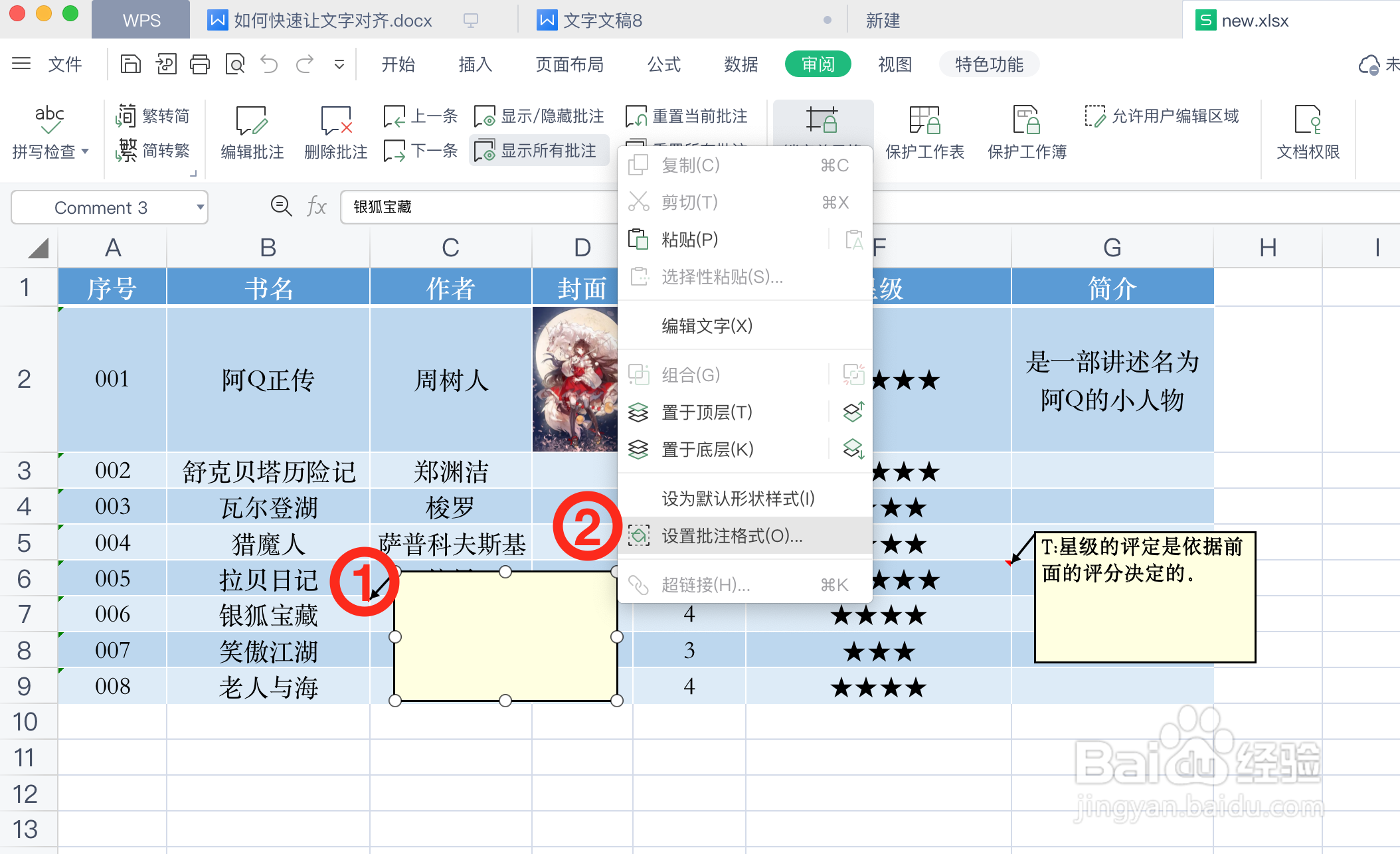
3、将批注内容清除掉,并在选中批注框时点击鼠标右键,在展开右侧菜单栏中点击「设置批注格式」选项。
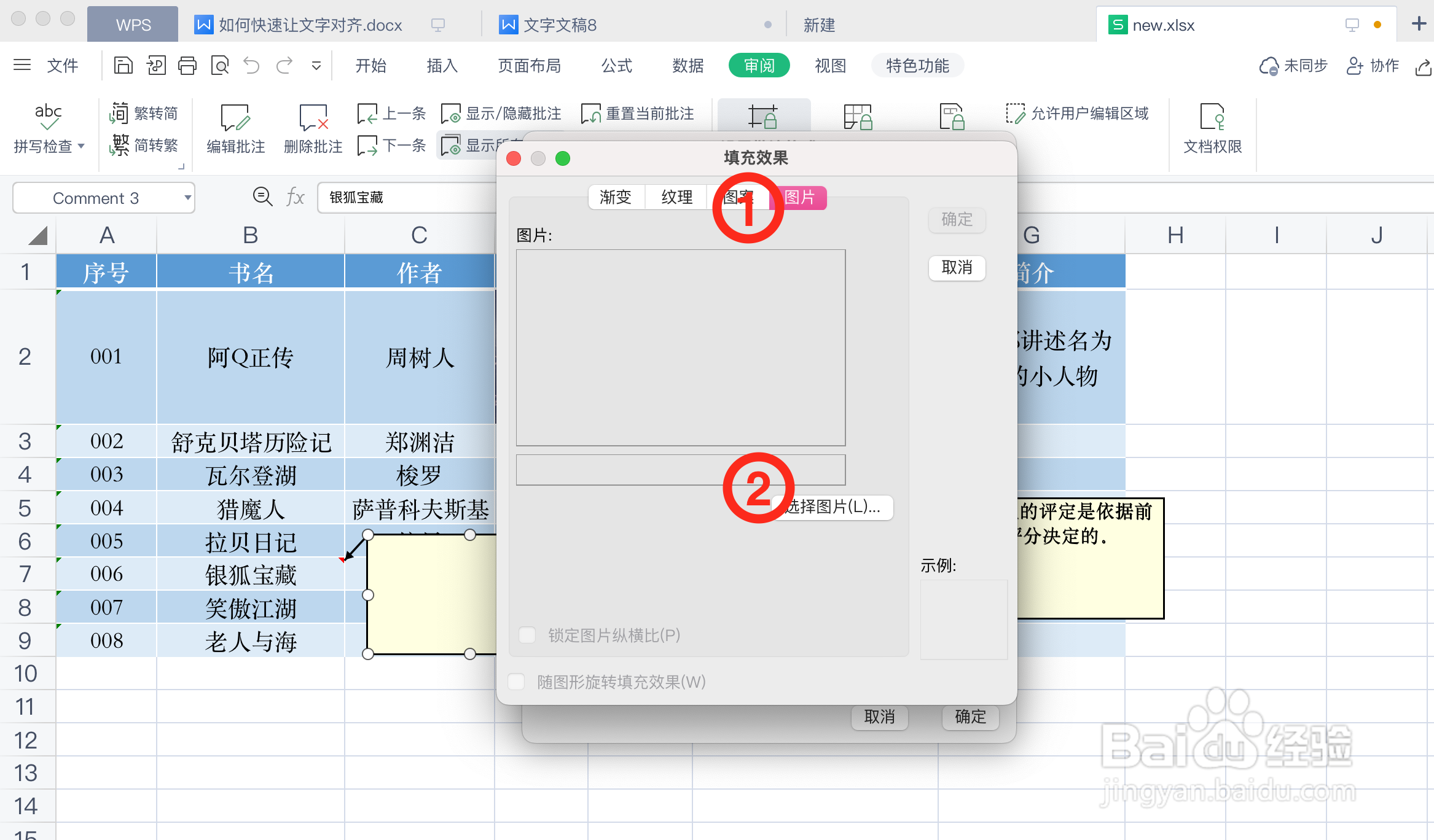
4、在“颜色与线条”面板中点击“颜色”展开菜单中的「填充效果」选项。

5、点击「图片」中的「选择图片」选项。
6、选择图片所在目录,单击选中目标图片,并点击右下方「打开」选项。

7、最后在右下方点击「确定」选项,即可给批注插入图片,最终效果如右图所示。


时间:2026-04-22 04:25:20
1、使用WPS客户端打开一个表格文件。
2、单击选中目标表格,并在「审阅」选项卡中点击「新建批注」选项。
3、将批注内容清除掉,并在选中批注框时点击鼠标右键,在展开右侧菜单栏中点击「设置批注格式」选项。
4、在“颜色与线条”面板中点击“颜色”展开菜单中的「填充效果」选项。
5、点击「图片」中的「选择图片」选项。
6、选择图片所在目录,单击选中目标图片,并点击右下方「打开」选项。
7、最后在右下方点击「确定」选项,即可给批注插入图片,最终效果如右图所示。
