1、Windows10系统临时垃圾文件自动删除方法
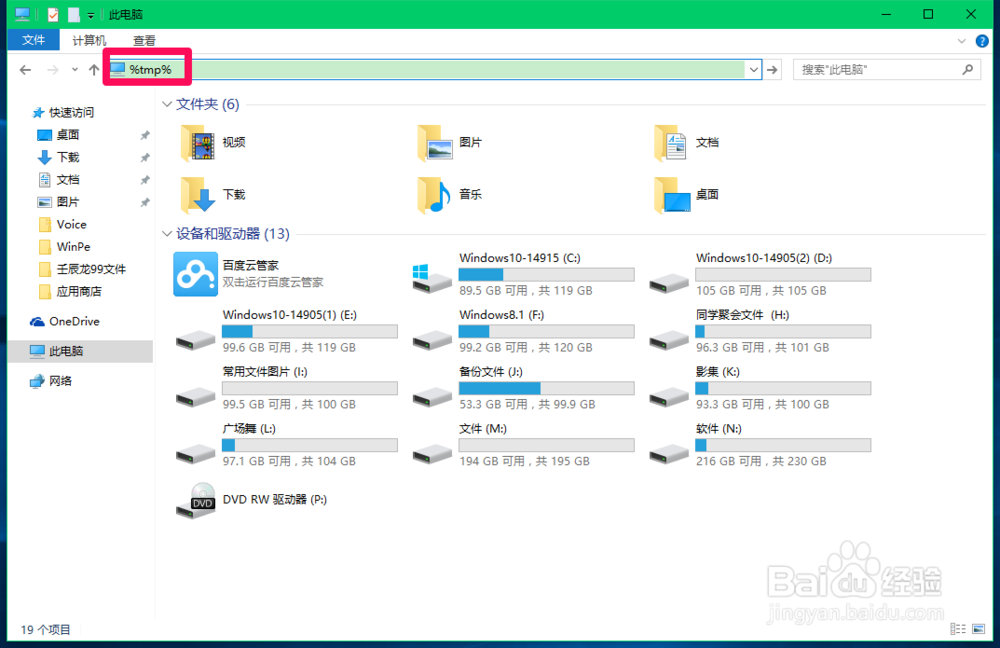
第一步:打开temp文件夹,可以查看系统的临时文件。
进入资源管理器,在地址栏输入:%tmp%,回车;
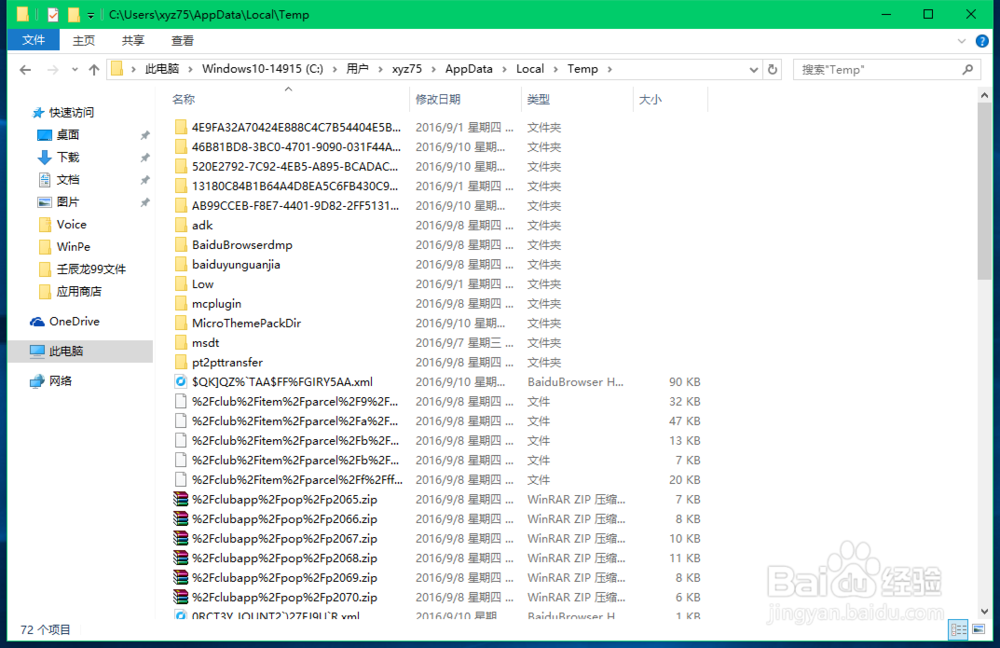
2、打开的窗口中都是Windows10系统的临时文件。
3、第二步:制件一个清除临时文件的.bat文件。
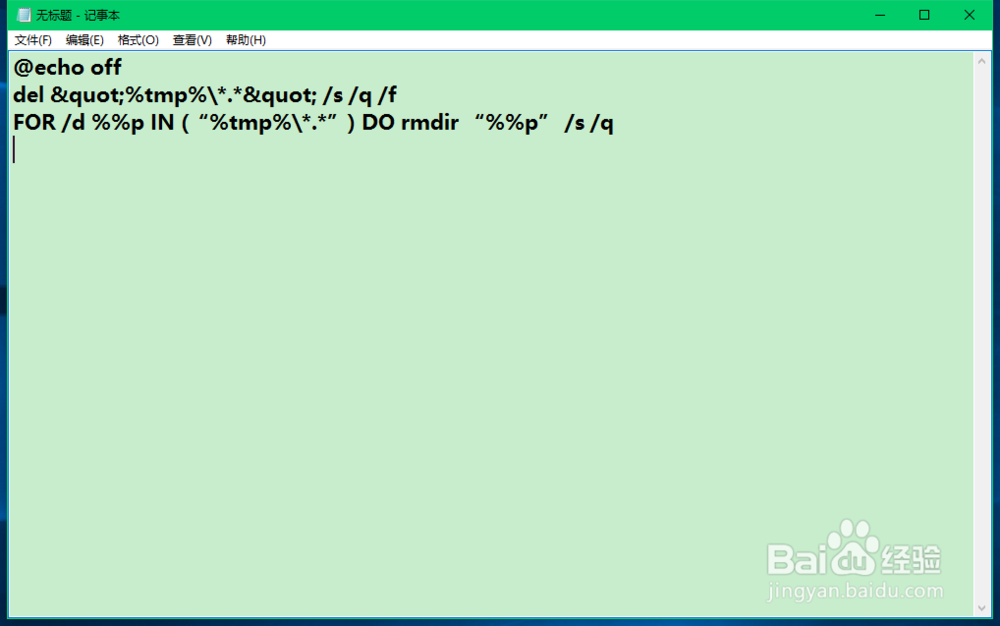
把下面的内容复制到记事本中:
————————————————————————————————
@echo off
del "%tmp%\*.*" /s /q /f
FOR /d %%p IN (“%tmp%\*.*”) DO rmdir “%%p” /s /q
————————————————————————————————
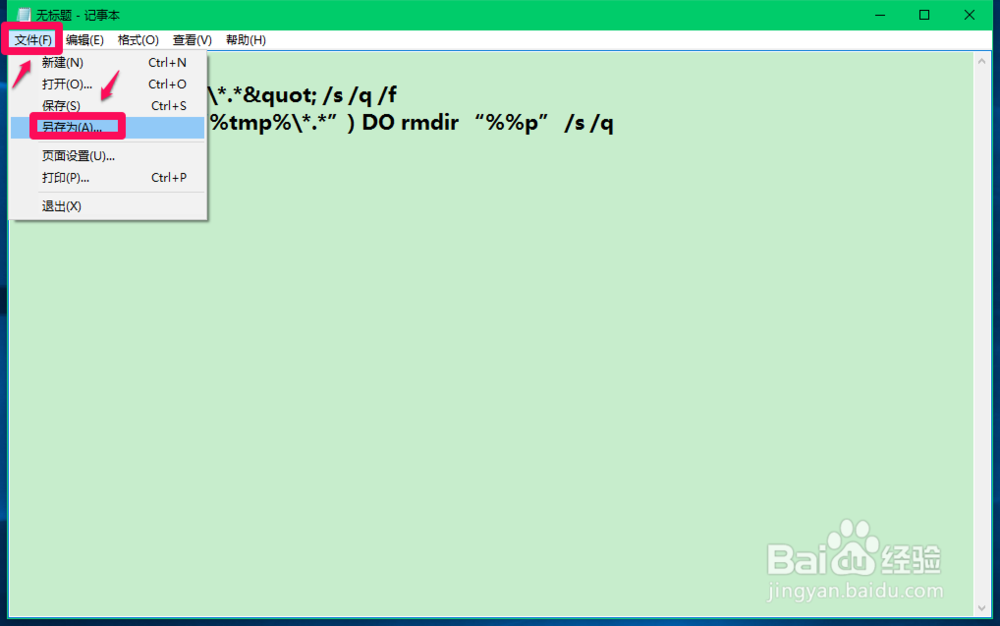
4、点击记事本左上角的【文件】,在下拉菜单中点击【另存为】;
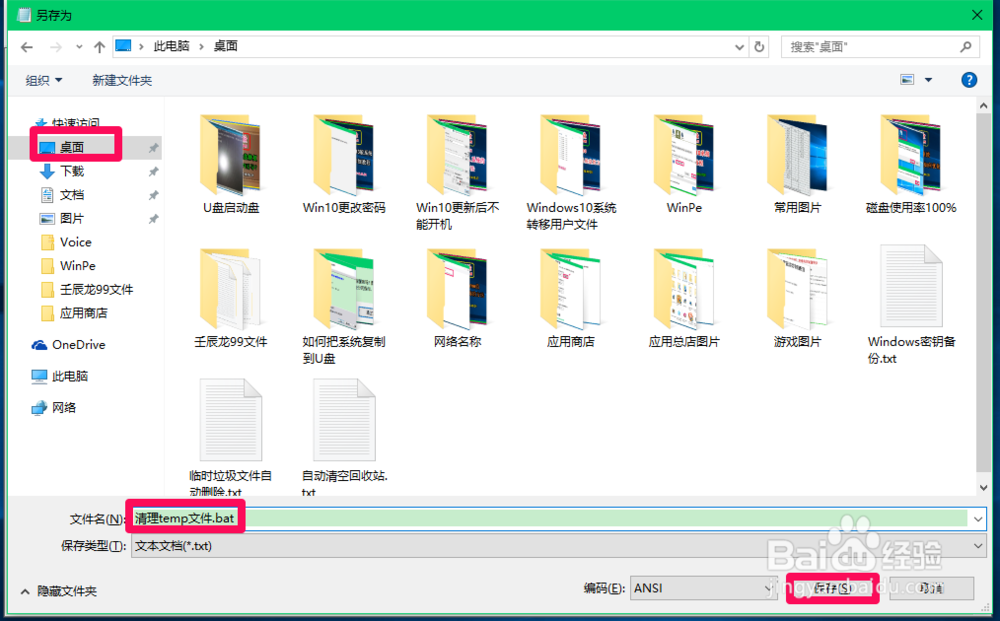
5、在打开的另存为窗口,点击【桌面】,在文件名栏输入:清理temp文件.bat,再点击:保存;
6、第三步:把清理temp文件.bat保存到开机启动文件夹中。
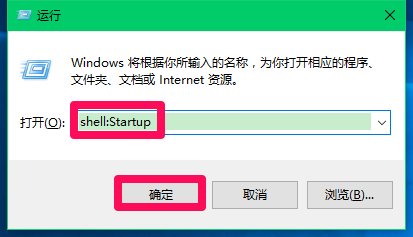
开始 - 运行,输入:shell:Startup命令,点击确定或者回车;
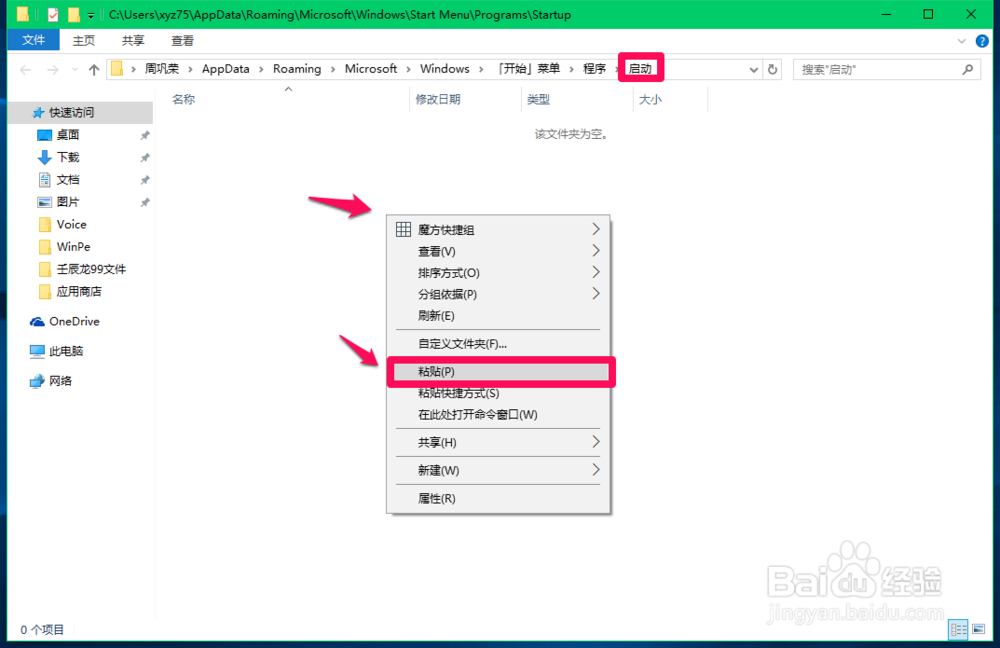
7、复制【清理temp文件.bat】文件,在启动窗口,右键点击空白处,在右键菜单中点击:粘贴;
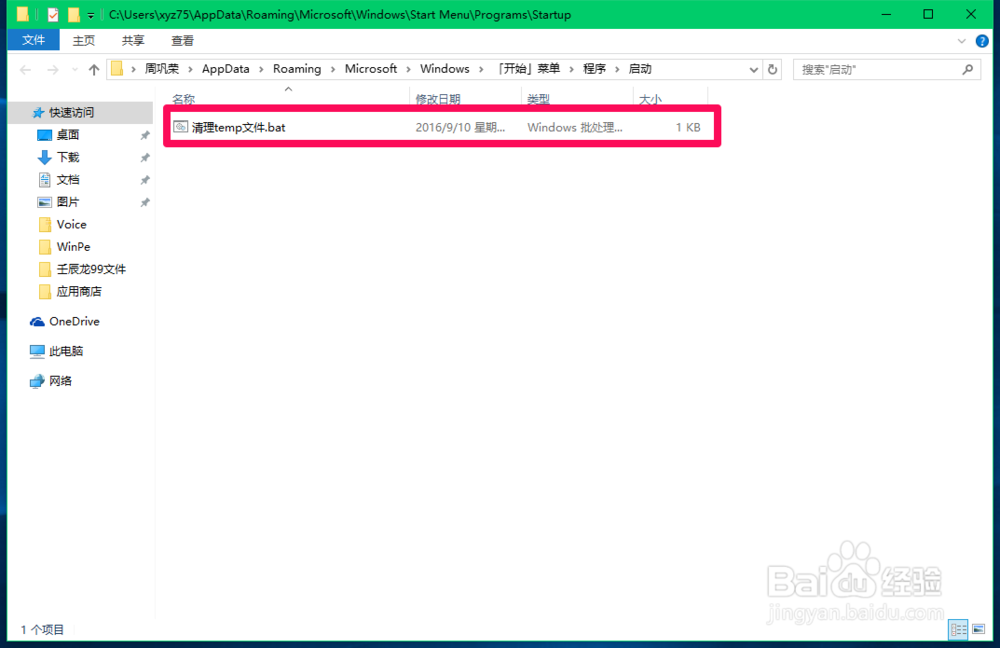
8、【清理temp文件.bat】文件就复制粘贴到了启动文件夹中,关闭窗口。
以后开机启动就可以删除系统中的temp垃圾文件。
9、以上即:Windows10系统临时垃圾文件自动删除的方法,供朋友们参考使用。
