1、1.新建文件夹
2、2.设置文件夹权限方式
A .点击系统偏好设置
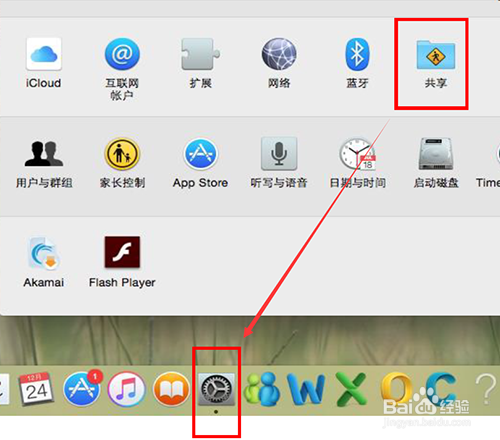
3、B.选择共享-添加
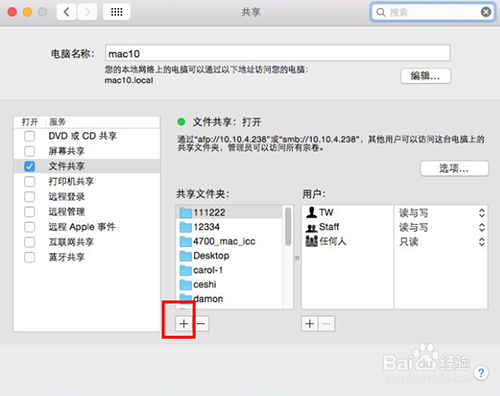
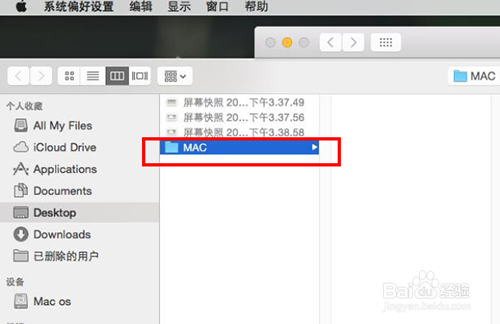
4、C.选择新建文件夹名称,点击添加
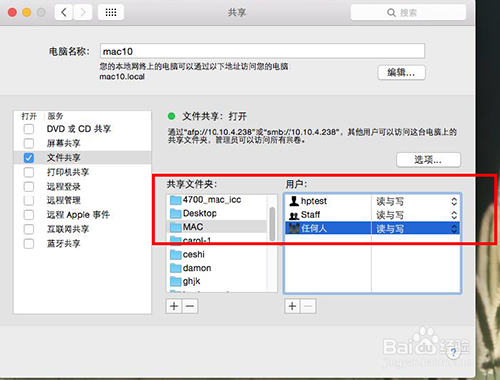
5、D.选择文件共享,点击文件夹名称,选择任何人,改成读与写
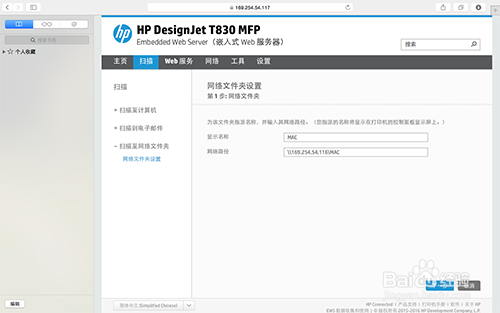
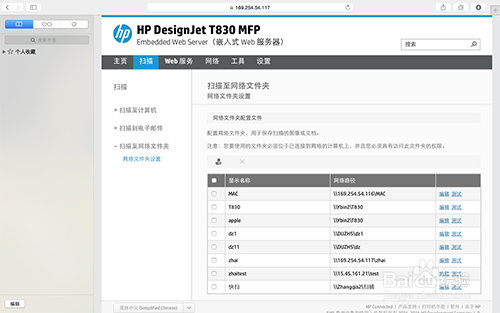
6、3.打开EWS,输入文件夹名称和路径(\\MAC IP\文件夹名称)
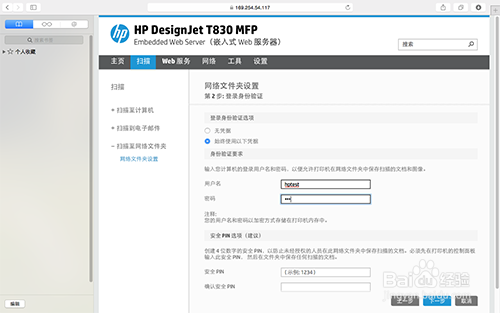
7、下一步 用户名(MAC登录名)和密码
8、下一步是设置配置
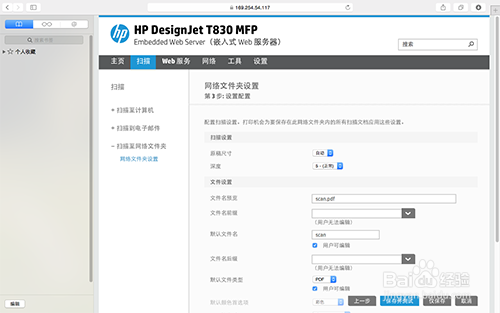
9、保存并测试即可。
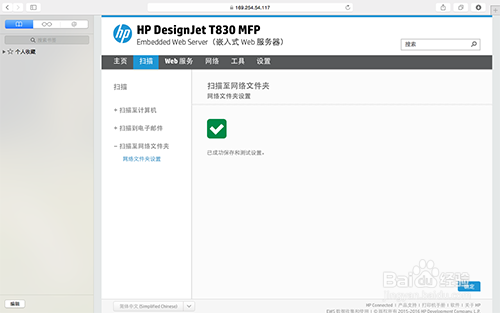
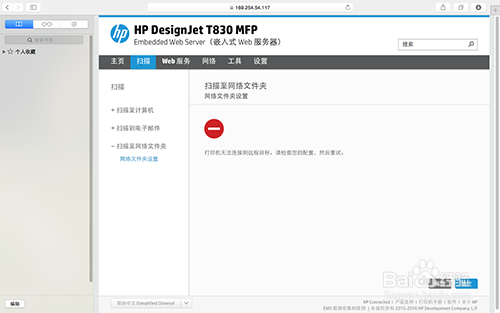
10、问题:设置成功,点击测试,如有以下提示,即是不能扫描到网络文件夹,还是需要检查基本设置和文件夹的权限设置。
时间:2026-04-23 21:30:44
1、1.新建文件夹
2、2.设置文件夹权限方式
A .点击系统偏好设置
3、B.选择共享-添加
4、C.选择新建文件夹名称,点击添加
5、D.选择文件共享,点击文件夹名称,选择任何人,改成读与写
6、3.打开EWS,输入文件夹名称和路径(\\MAC IP\文件夹名称)
7、下一步 用户名(MAC登录名)和密码
8、下一步是设置配置
9、保存并测试即可。
10、问题:设置成功,点击测试,如有以下提示,即是不能扫描到网络文件夹,还是需要检查基本设置和文件夹的权限设置。
