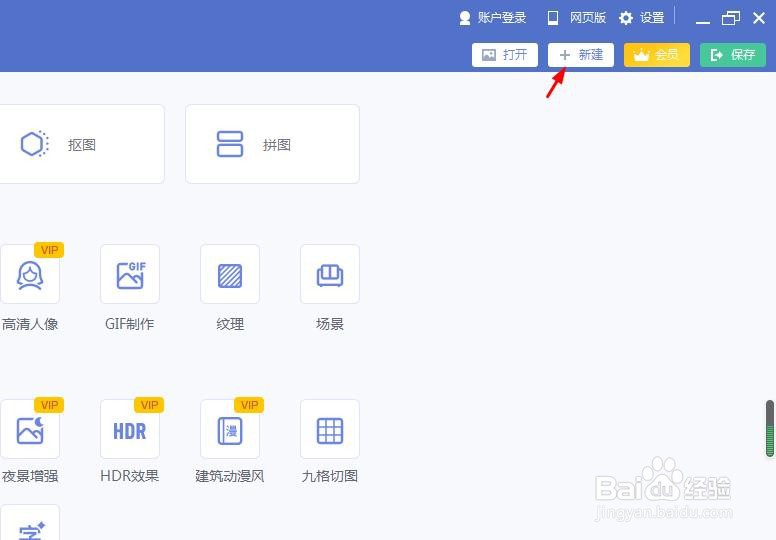
1、第一步:打开美图秀秀软件,单击右上角“新建”按钮。
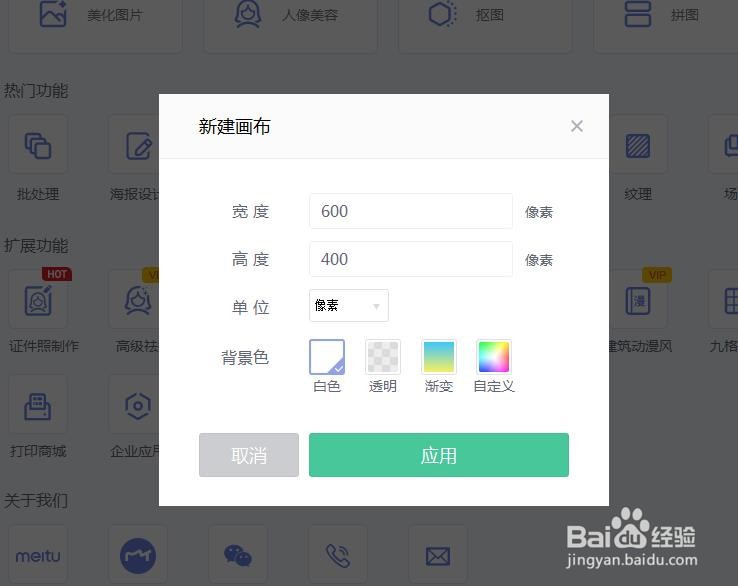
2、第二步:如下图所示,弹出“新建画布”对话框。

3、第三步:将画布宽度设置为800,高度设置为600,选择白色背景,单击“应用”按钮。

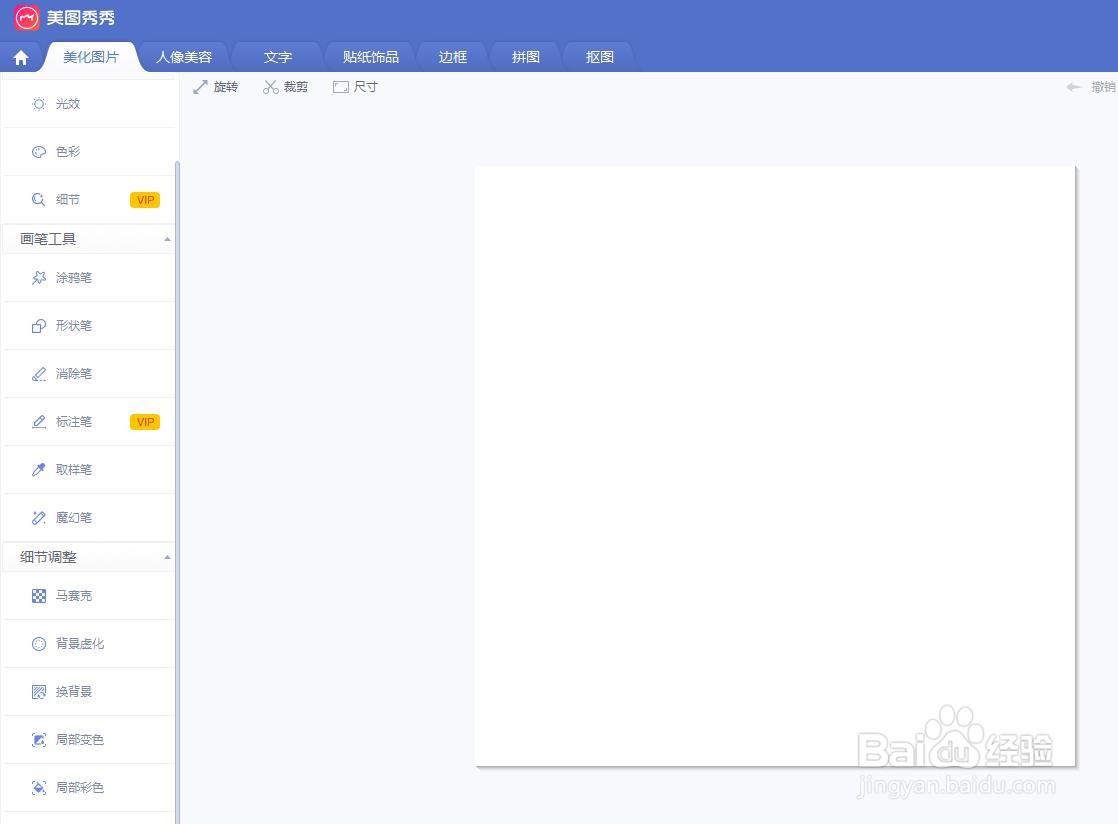
4、如下图所示,美图秀秀中白色画布新建完成。

1、第一步:在美图秀秀软件中,使用快捷键中Ctrl+N键,弹出“新建画布”对话框。
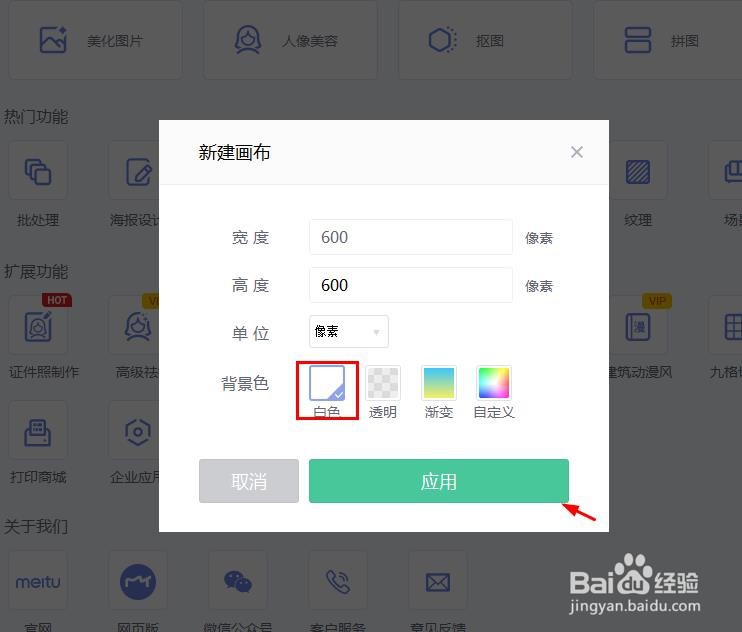
2、第二步:设置好画布宽度和高度,选择白色,单击“应用”按钮。
3、如下图所示,美图秀秀软件中白色画布新建完成。
时间:2026-04-22 10:47:51
1、第一步:打开美图秀秀软件,单击右上角“新建”按钮。
2、第二步:如下图所示,弹出“新建画布”对话框。
3、第三步:将画布宽度设置为800,高度设置为600,选择白色背景,单击“应用”按钮。
4、如下图所示,美图秀秀中白色画布新建完成。
1、第一步:在美图秀秀软件中,使用快捷键中Ctrl+N键,弹出“新建画布”对话框。
2、第二步:设置好画布宽度和高度,选择白色,单击“应用”按钮。
3、如下图所示,美图秀秀软件中白色画布新建完成。
