1、置入一件衣服。如图

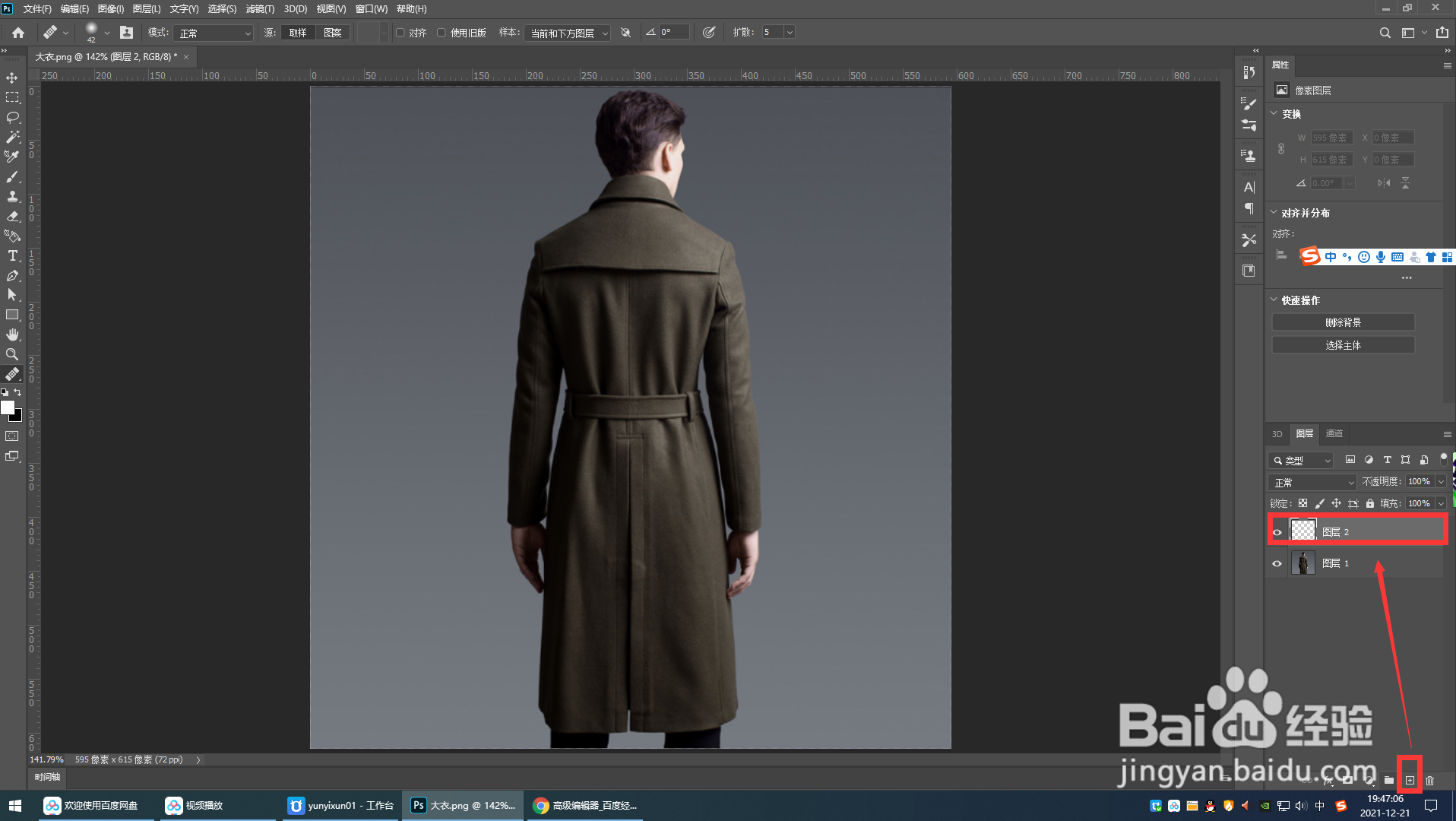
2、新建一个空白图层。在衣服图层上方新建一个空白图层,目的是用来去除褶皱,达不到目的可以重新来,也不破坏用来衣服的样子。如图
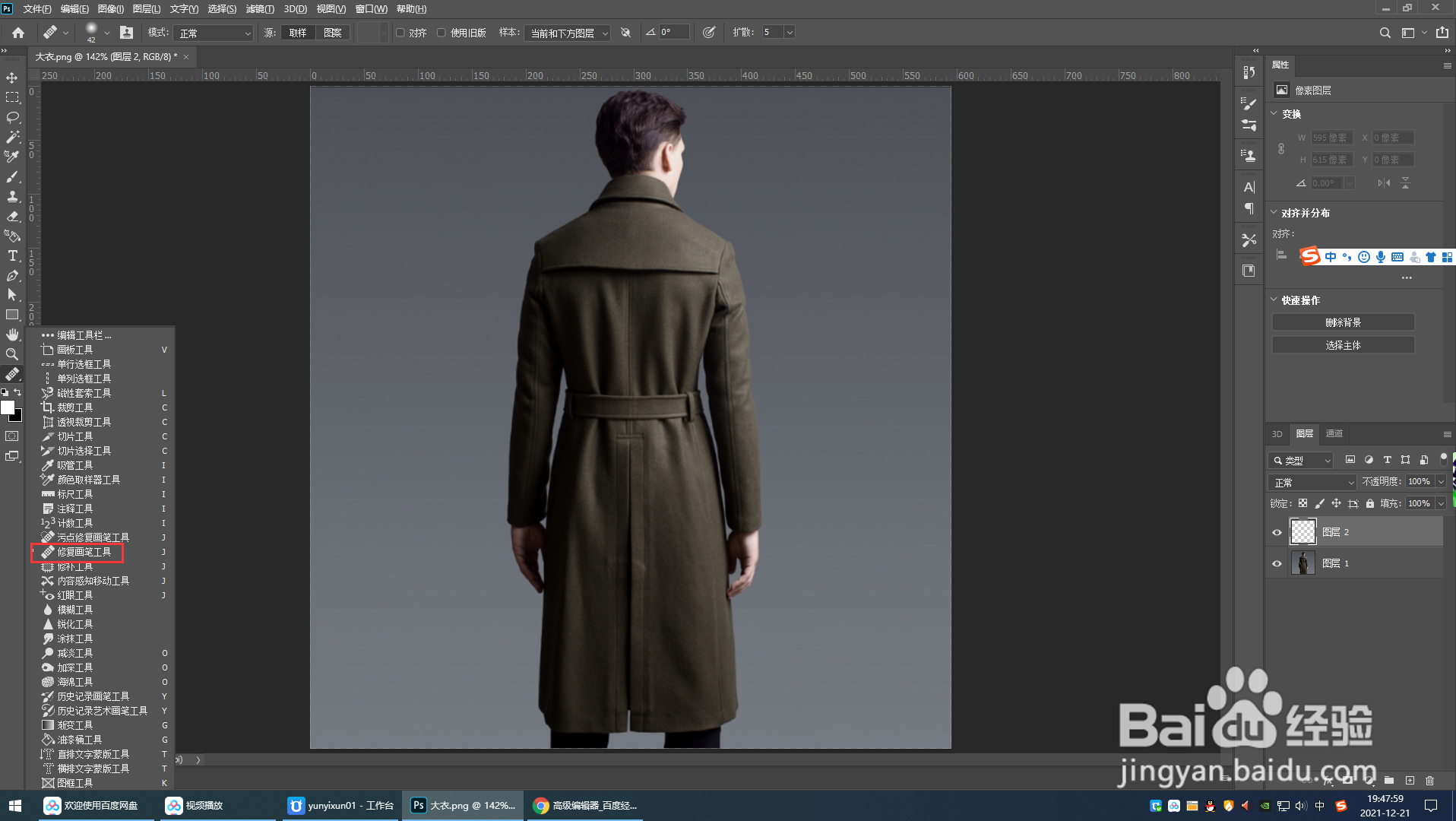
3、打开“修复画笔工具”。设置画笔大小(大小在涂抹褶皱时,根据不同情况实时调节大小),硬度大小(尽量小一点,多出涂抹),样板设置为“当前和下方图层”。如图
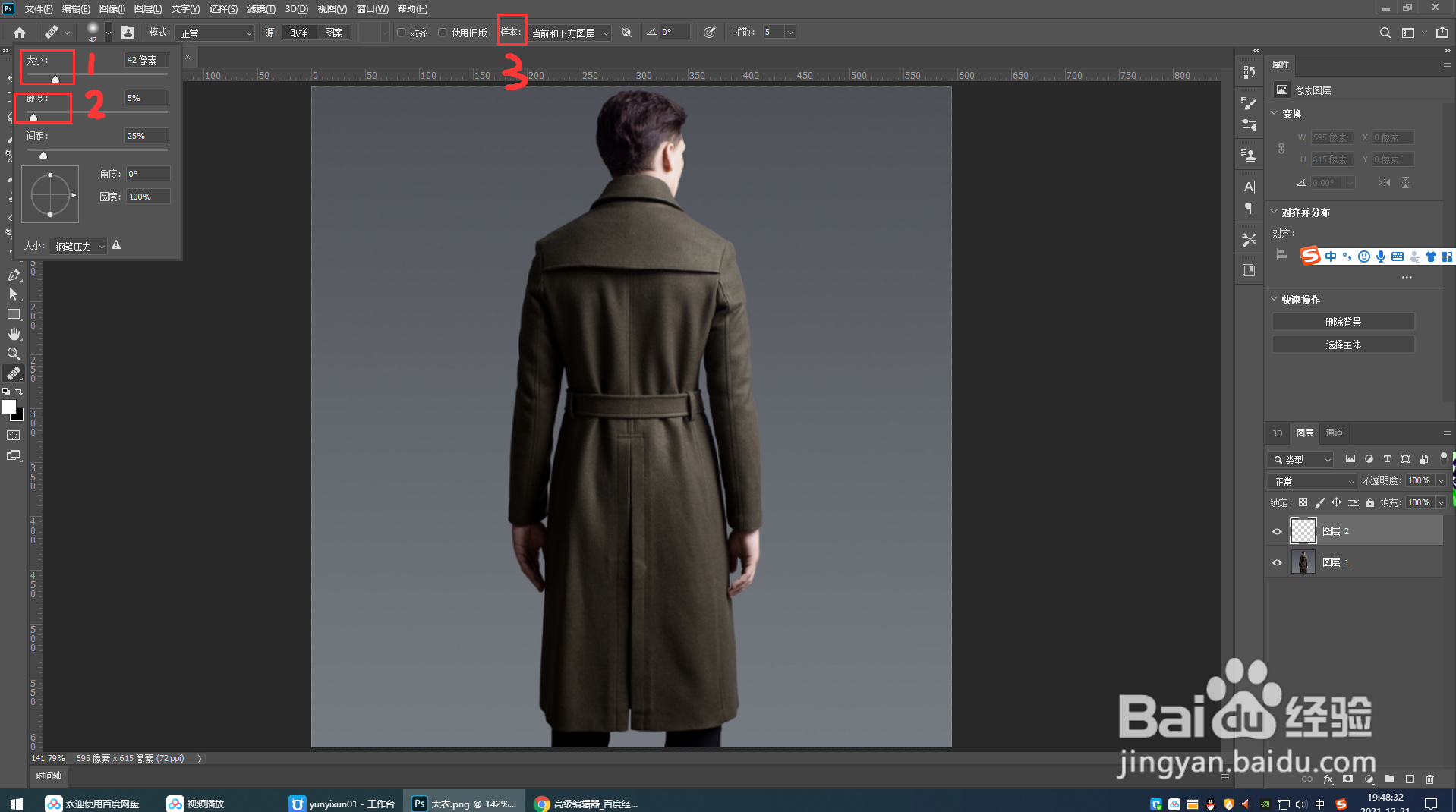
4、开始去除褶皱。每涂抹一次,按住Alt临近取样一次,看着涂抹满意为止。


5、钢笔修复。涂抹多余的地方用钢笔建立选区,去除即可。如图


时间:2026-04-22 06:16:35
1、置入一件衣服。如图
2、新建一个空白图层。在衣服图层上方新建一个空白图层,目的是用来去除褶皱,达不到目的可以重新来,也不破坏用来衣服的样子。如图
3、打开“修复画笔工具”。设置画笔大小(大小在涂抹褶皱时,根据不同情况实时调节大小),硬度大小(尽量小一点,多出涂抹),样板设置为“当前和下方图层”。如图
4、开始去除褶皱。每涂抹一次,按住Alt临近取样一次,看着涂抹满意为止。
5、钢笔修复。涂抹多余的地方用钢笔建立选区,去除即可。如图
