360浏览器为何老提示设置默认浏览器 如何取消

 时间:2024-10-25 02:13:11

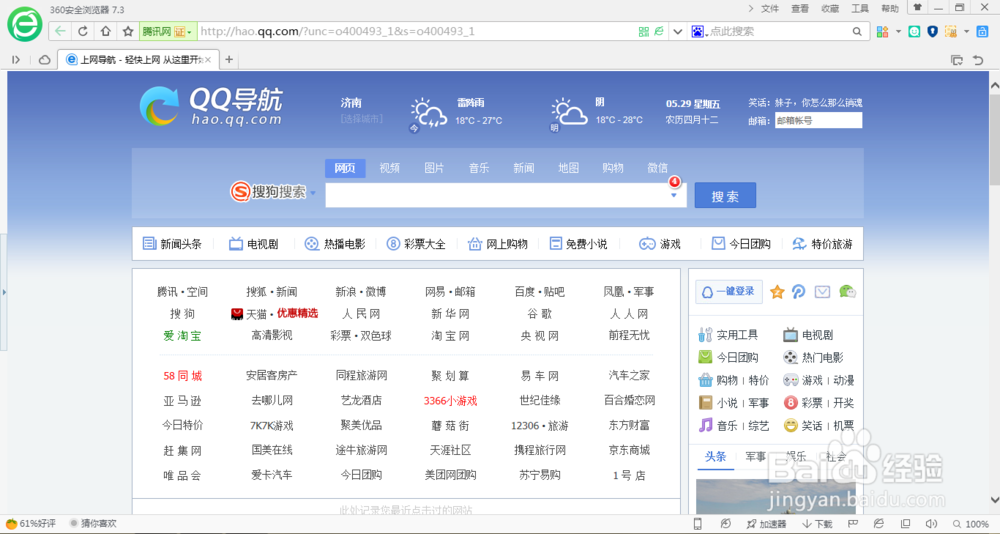
1、首先在电脑上打开360安全浏览器,此时弹出提示设置默认浏览器窗口,如下图所示。

360浏览器为何老提示设置默认浏览器 如何取消

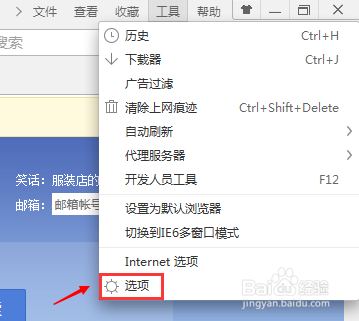
2、点击右上方菜单栏里的【工具】选项,弹出下拉菜单,找到【选项】按钮,如下图所示。
360浏览器为何老提示设置默认浏览器 如何取消

3、点击【选项】按钮,进入选项界面,在该界面可以对浏览器进行设置,如下图所示。

360浏览器为何老提示设置默认浏览器 如何取消

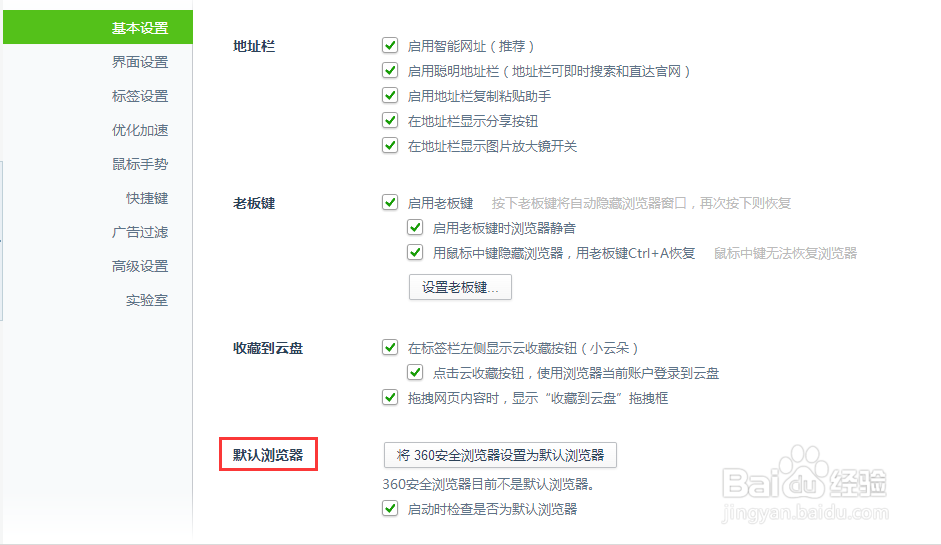
4、在左侧菜单栏【基本设置】选项里,下翻界面,在默认浏览器选项下可以看到勾选了启动时检畲驶郜杏测是否为默认浏览器,这也是为什么每次登陆浏览器都会提示的原因了,如下图所示。

360浏览器为何老提示设置默认浏览器 如何取消

5、取消勾选启动时检测是否为默认浏览器,此时界面会自动保存修改的设置,如下图所示。

360浏览器为何老提示设置默认浏览器 如何取消

6、最后关闭浏览器并重新打开,此时不再弹出令人讨厌的提示了,如下图所示。

360浏览器为何老提示设置默认浏览器 如何取消
  • 浏览器工具栏隐藏怎么恢复
  • 如何识别并切换到浏览器极速模式?
  • 浏览器怎么设置一打开就是指定的网页?
  • Win10怎么把一个网页固定到任务栏
  • 如何将火狐浏览器设置为默认浏览器
  • 热门搜索
    风云三国2.8攻略 黔阳古城旅游攻略 鲁迅简介资料 映客怎么赚钱 长春旅游攻略必去景点 长沙小吃攻略 负责人用英语怎么说 我的世界游戏攻略 绿瘦减肥茶 皮裤搭配