Mac如何录制屏幕操作

 时间:2024-10-14 17:00:44

1、首先,在桌面借噢呆匆奁助快捷键 Ctrl+ 空格 调出Spotlight Search,搜索应用Quicktime Player,如下所示:
Mac如何录制屏幕操作

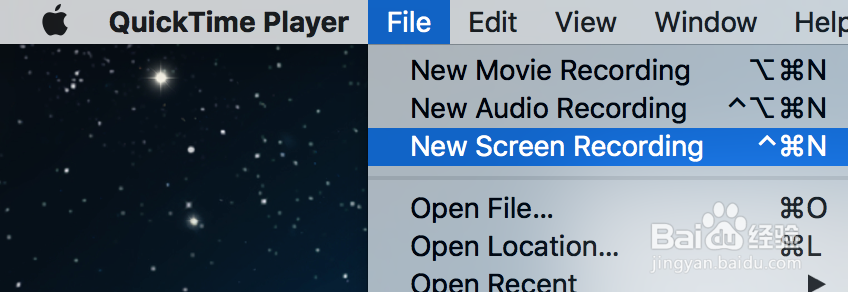
2、打开Quicktime Player后,在顶部菜单栏找到如下红色箭头所示:
Mac如何录制屏幕操作

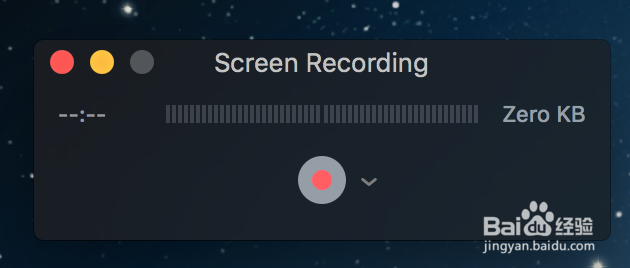
3、单击第2步操作后便可开始录制屏幕操作,首先会出现窗口如下所示,单击图中的红点便可开始录制:
Mac如何录制屏幕操作

4、录制时,可以根据你的需求选择全屏录制、局部区域录制等,如下提示:

Mac如何录制屏幕操作

5、录制结束时,请点击菜单Menu中的结束录制按钮,如下所示:

Mac如何录制屏幕操作

6、录制结束后,提示保存录制文件,可自行选择保存路径,保存格式为MOV!

  • finalcutprox怎么制作屏动效果
  • finalcutpro怎样调整视频音量
  • final cut pro画面边上怎么变暗
  • mac怎么安装pr软件
  • finalcutprox怎样把视频导出到桌面
  • 热门搜索
    如何删除差评 生活垃圾 三维图片怎么看 lol鳄鱼怎么玩 如何提升自己的气质 如何安装虚拟打印机 ds是什么车 幼儿园一日生活常规 如何买纸黄金 白名单是什么意思
