1、在iOS系统,打开x微,如图所示。

2、打开这个APP打开我,如图所示。

3、打开APP上的收藏,如图所示。

4、收藏下,打开右上角的加号,如图所示。

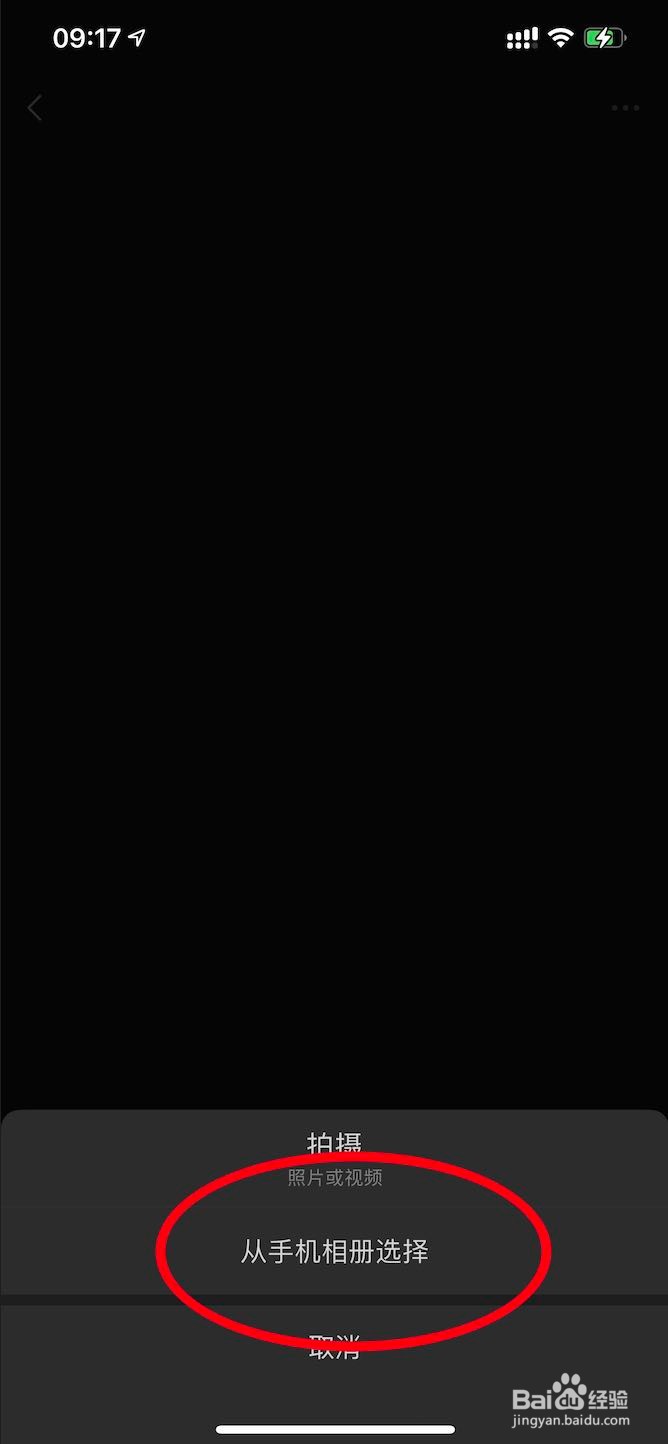
5、点击输入法左上角的图片,打开从手机相册选择,如图所示。

6、点击九张需要拼接为垂直方向的长图的截图,点击完成,如图所示。


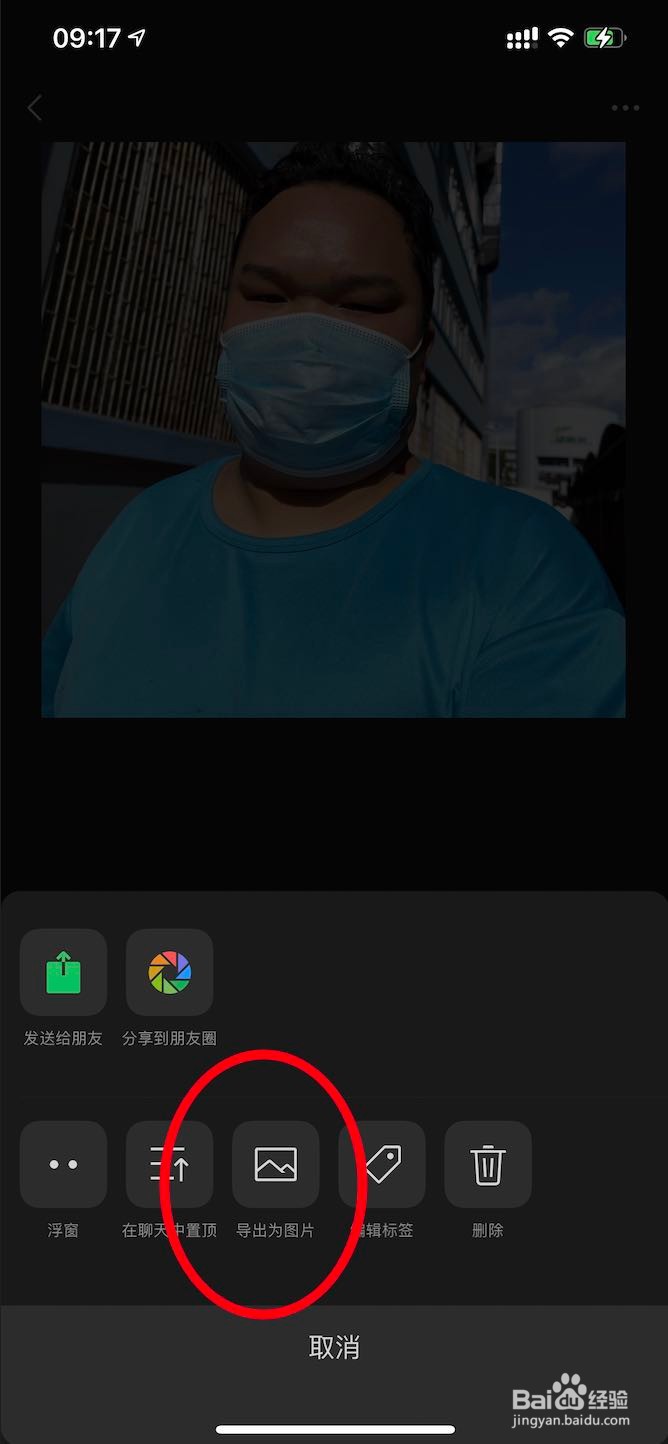
7、点击右上角省略号,打开导出为图片,那么就可以拼接长图了,就会自动保存在系统相册上。

时间:2026-04-22 05:13:18
1、在iOS系统,打开x微,如图所示。
2、打开这个APP打开我,如图所示。
3、打开APP上的收藏,如图所示。
4、收藏下,打开右上角的加号,如图所示。
5、点击输入法左上角的图片,打开从手机相册选择,如图所示。
6、点击九张需要拼接为垂直方向的长图的截图,点击完成,如图所示。
7、点击右上角省略号,打开导出为图片,那么就可以拼接长图了,就会自动保存在系统相册上。
