1、创建色彩平衡调整图层,对中间进行调整,添加“红、黄”的色彩。

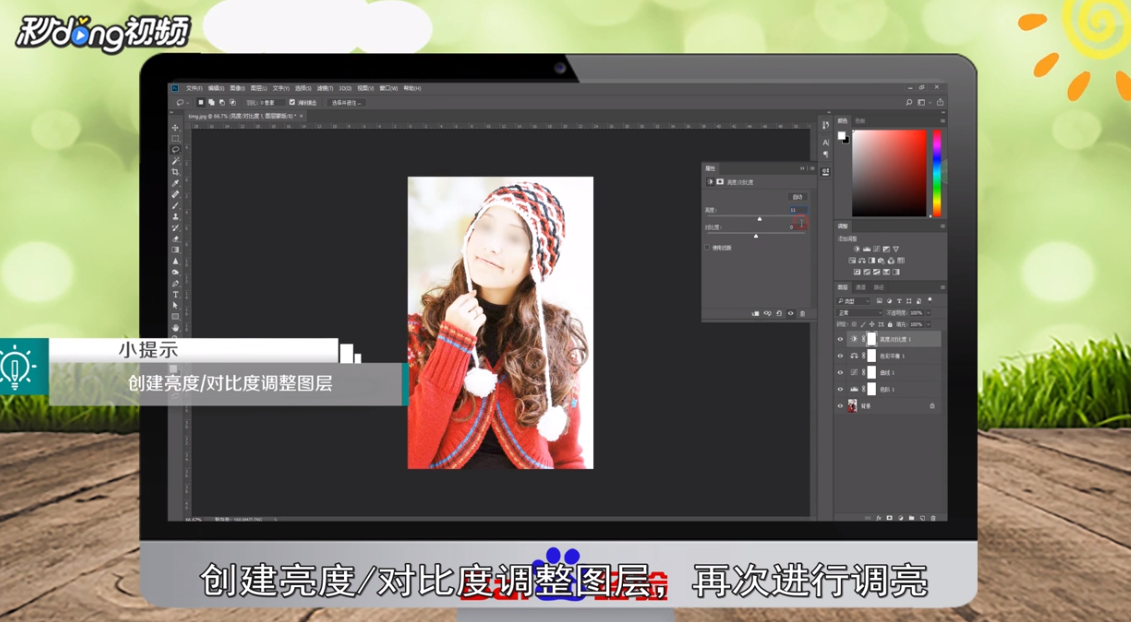
2、创建亮度/对比度调整图层,再次进行调亮,建新层,盖印图层。
3、创建色相/饱和度调整图层,对红色进行调整。

4、建新层填充颜色并设置混合模式、透明度,根据需要进行微调。

5、总结如下。

时间:2026-05-09 15:28:08
1、创建色彩平衡调整图层,对中间进行调整,添加“红、黄”的色彩。
2、创建亮度/对比度调整图层,再次进行调亮,建新层,盖印图层。
3、创建色相/饱和度调整图层,对红色进行调整。
4、建新层填充颜色并设置混合模式、透明度,根据需要进行微调。
5、总结如下。
