怎样在word中画线段并调整其长度、颜色和粗细

 时间:2026-04-27 12:22:44

1、打开word 2007软件,进入其主页面中;

怎样在word中画线段并调整其长度、颜色和粗细

2、点击插入菜单,选择形状工具;

怎样在word中画线段并调整其长度、颜色和粗细

3、进入形状库中,在线条中找到并点击直线工具;

怎样在word中画线段并调整其长度、颜色和粗细

4、按下鼠标左键不放,在编辑区中拖动鼠标,画出一条线段;

怎样在word中画线段并调整其长度、颜色和粗细

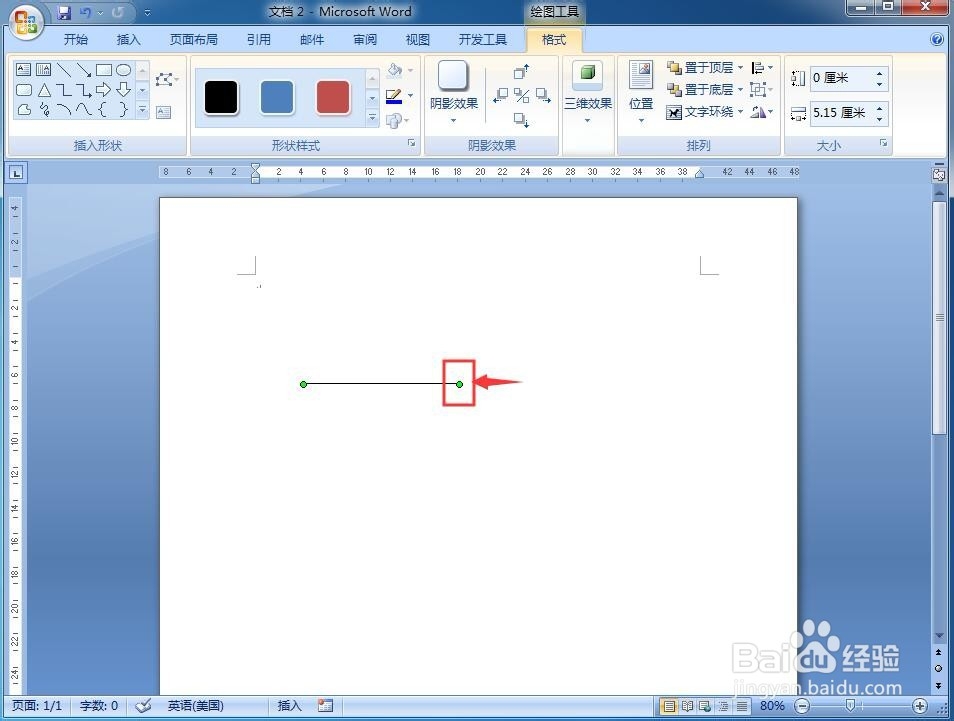
5、用鼠标拖动线段右边的小圆形,调整好其长度;

怎样在word中画线段并调整其长度、颜色和粗细

6、选中线段,按右键,点击设置自选图形格式;

怎样在word中画线段并调整其长度、颜色和粗细

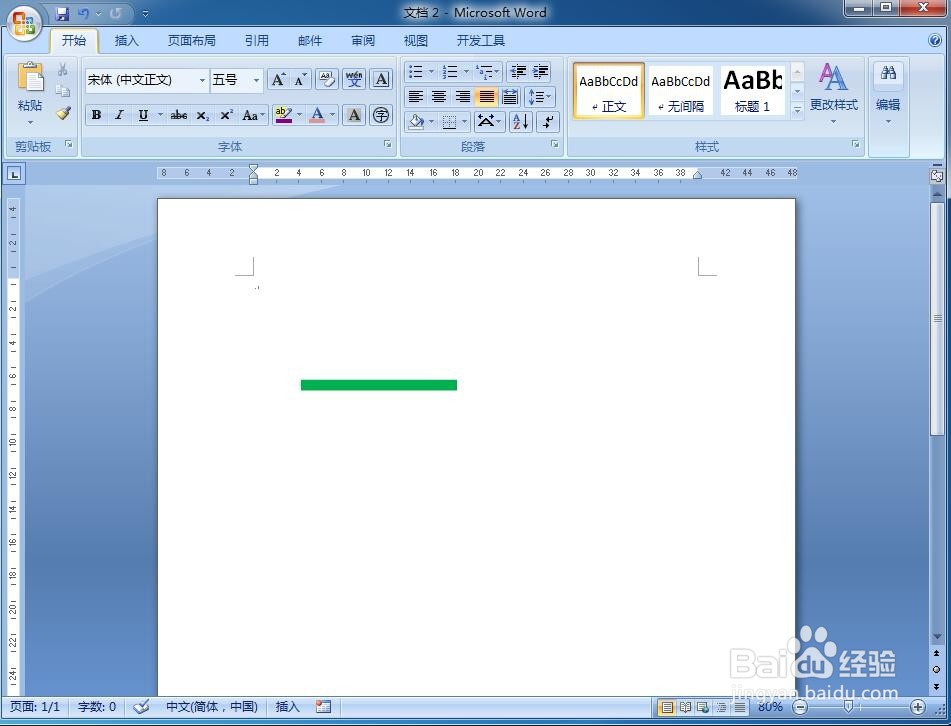
7、设置好线段的颜色和粗细,按确定;

怎样在word中画线段并调整其长度、颜色和粗细

8、我们就在word中画好了线段并调整其长度、颜色和粗细。

怎样在word中画线段并调整其长度、颜色和粗细

1、打开word,点击插入,选择形状;

2、在线条中选择直线;

3、按下鼠标左键不放,拖动鼠标,画出一条线段;

4、在线段上按右键,选择设置自选图形格式;

5、设置好线段的颜色和粗细。

  • Word中线段图操作步骤
  • word怎么画带有端点的线条?
  • Word如何编辑线段图
  • 如何用word画出数学线段示意图
  • word中怎样在线条上画出点来
  • 热门搜索
    ems速度怎么样 如何快速健康减肥 丧尸围城2怎么调中文 流氓软件怎么卸载 冬季减肥 仙人球怎么浇水 多囊卵巢综合症怎么办 泰国减肥药 红烧鸡腿的家常做法 泰拉瑞亚肉山后攻略