Word2016怎么删脚注横线?

 时间:2026-02-14 12:38:53

1、如下图所示,我们可以看到当前文档下方有一条脚注横线,无法选中,也无法删除

Word2016怎么删脚注横线?

2、点击视图

Word2016怎么删脚注横线?

3、点击草稿

Word2016怎么删脚注横线?

4、点击切换到引用

Word2016怎么删脚注横线?

5、点击显示备注

Word2016怎么删脚注横线?

6、在页面下方,点击脚注复选框

Word2016怎么删脚注横线?

7、在弹出的菜单中选择脚注分隔符

Word2016怎么删脚注横线?

8、这时,我们将可以看到脚注分隔符,按下键盘的Alt+A全选横线,或者手动框选横线

Word2016怎么删脚注横线?

9、按下键盘的删除键即可删除横线

Word2016怎么删脚注横线?

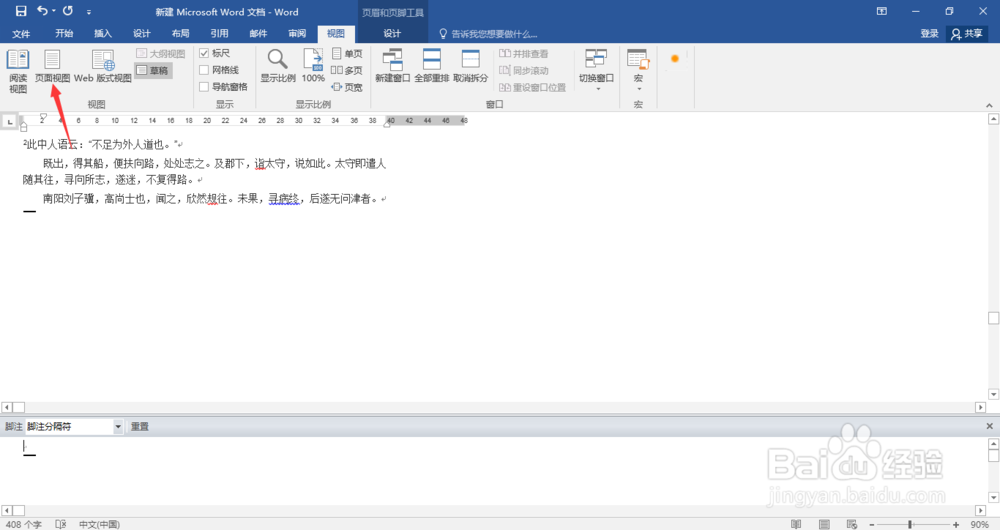
10、点击视图下的页面视图即可退出

Word2016怎么删脚注横线?

1、如下图所示,我们可以看到当前文档下方有一条脚注横线,无法选中,也无法删除

2、点击视图

3、点击草稿

4、点击切换到引用

5、点击显示备注

6、在页面下方,点击脚注复选框

7、在弹出的菜单中选择脚注分隔符

8、这时,我们将可以看到脚注分隔符,按下键盘的Alt+A全选横线,或者手动框选横线

9、按下键盘的删除键即可删除横线

10、点击视图下的页面视图即可退出
  • 脚注上面的横线怎么加
  • Word脚注上面的横线怎么加
  • 尾注怎么去掉那根线
  • 如何去掉WORD中的一部分脚注的注释分隔符
  • 参考文献怎么排序
  • 热门搜索
    新飞冰箱怎么样 元宵怎么做 长城机油怎么样 怎么查wifi密码 大众速腾怎么样 电脑没有声音怎么回事 怎么样瘦大腿 出勤天数怎么算 牙髓炎怎么快速止痛 螨虫皮肤病怎么治