1、这是一张体温监测表,可以看到第一行第一列的位置是空白的,我们需要给它添加一个斜线表头,是这张表看起来更加明了。

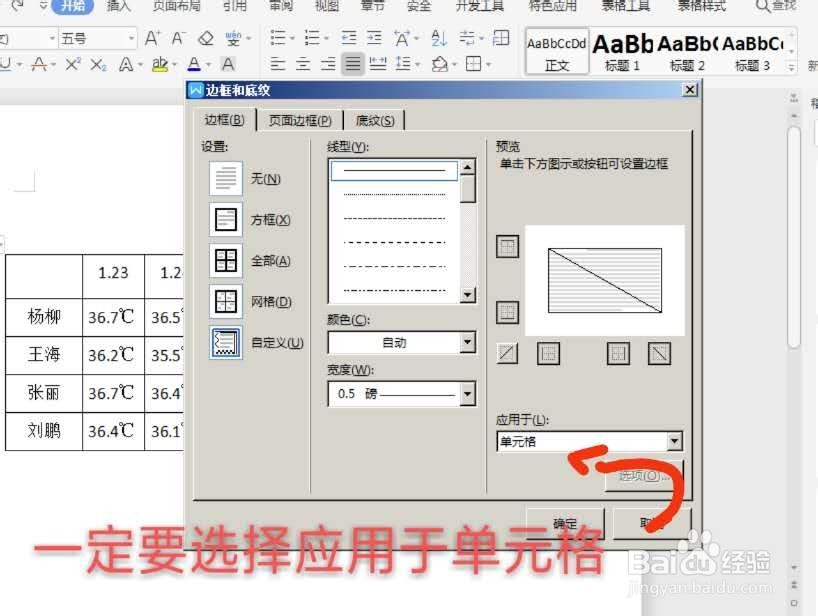
2、选中表头单元格,设置边框和底纹,选择自定义—斜线,应用于一定要选择单元格,默认是应用于表格的。
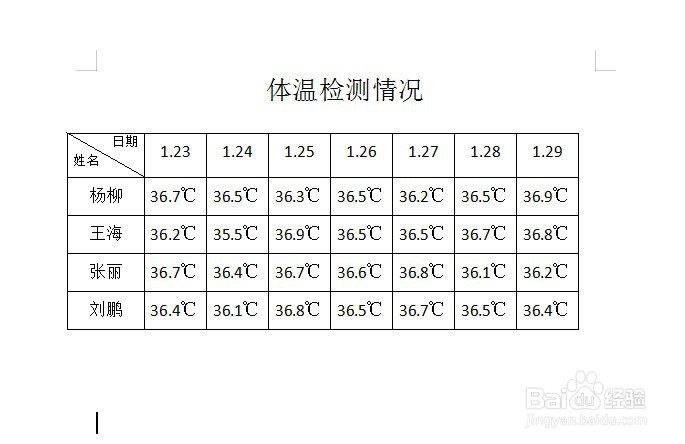
3、斜线表头设置好后就可以输入日期和姓名,选中日期设置右对齐,或者调整到合适的位置即可。

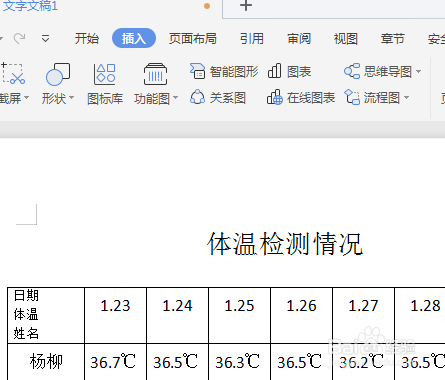
1、如图我们需要制作一个双斜线表格才能将体温一栏体现出来

2、这里我们就要用到绘图工具了,利用形状绘图工具画出直线

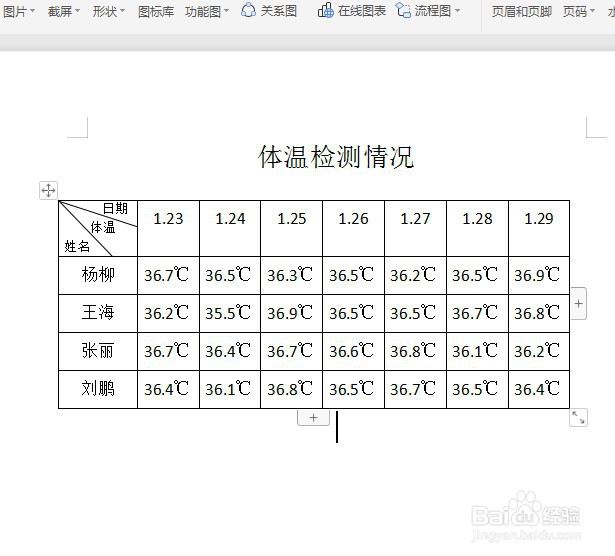
3、调整表头分栏字调整到合适位置,我们的双斜线表头就制作完毕了
时间:2026-04-24 09:24:07
1、这是一张体温监测表,可以看到第一行第一列的位置是空白的,我们需要给它添加一个斜线表头,是这张表看起来更加明了。
2、选中表头单元格,设置边框和底纹,选择自定义—斜线,应用于一定要选择单元格,默认是应用于表格的。
3、斜线表头设置好后就可以输入日期和姓名,选中日期设置右对齐,或者调整到合适的位置即可。
1、如图我们需要制作一个双斜线表格才能将体温一栏体现出来
2、这里我们就要用到绘图工具了,利用形状绘图工具画出直线
3、调整表头分栏字调整到合适位置,我们的双斜线表头就制作完毕了
