PPT演示文档如何插入圆顶角矩形

 时间:2026-05-05 15:04:12

1、打开PPT演示文档。

PPT演示文档如何插入圆顶角矩形

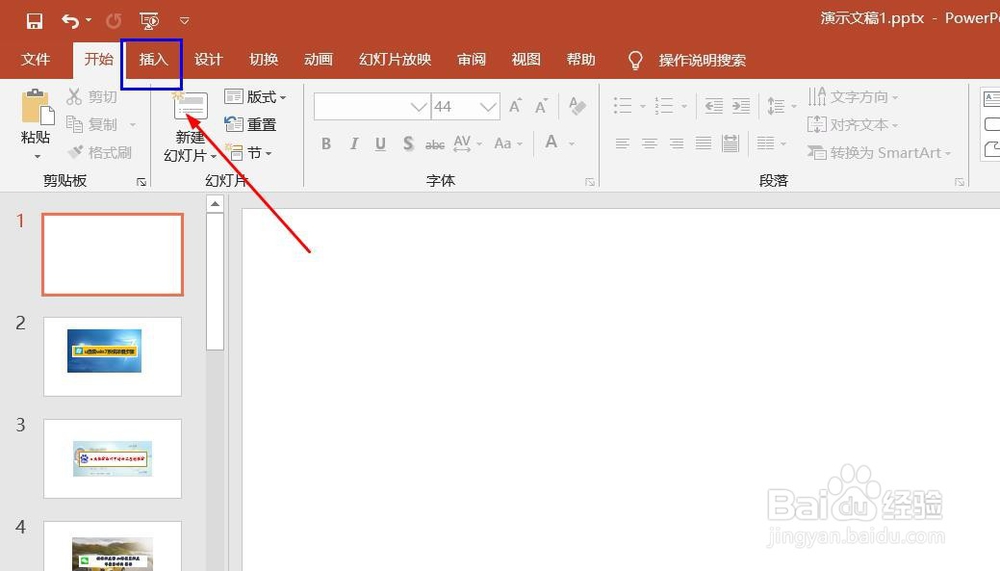
2、点击“插入”菜单。

PPT演示文档如何插入圆顶角矩形

3、点击“形状”菜单。

PPT演示文档如何插入圆顶角矩形

4、点击“圆顶角矩形”。

PPT演示文档如何插入圆顶角矩形

5、点击鼠标左键不放画线,圆顶角矩形插入成功,选中插入对象,点击“格式”,并点击“形式样式”。

PPT演示文档如何插入圆顶角矩形

6、点击“填充与线条”图标,修改对象样式。

PPT演示文档如何插入圆顶角矩形

7、点击“效果”图标,修改对象展示效果。

PPT演示文档如何插入圆顶角矩形

8、点击“大小与属性”图标,修改对象属性。

PPT演示文档如何插入圆顶角矩形

1、1、打开PPT演示文档。

2、点击“插入”菜单。
3、点击“形状”菜单。

4、点击“圆顶角矩形”。

5、点击鼠标左键不放画线,圆顶角矩形插入成功,选中插入对象,点击“格式”,并点击“形式样式”。

6、点击“填充与线条”图标,修改对象样式。

7、点击“效果”图标,修改对象展示效果。
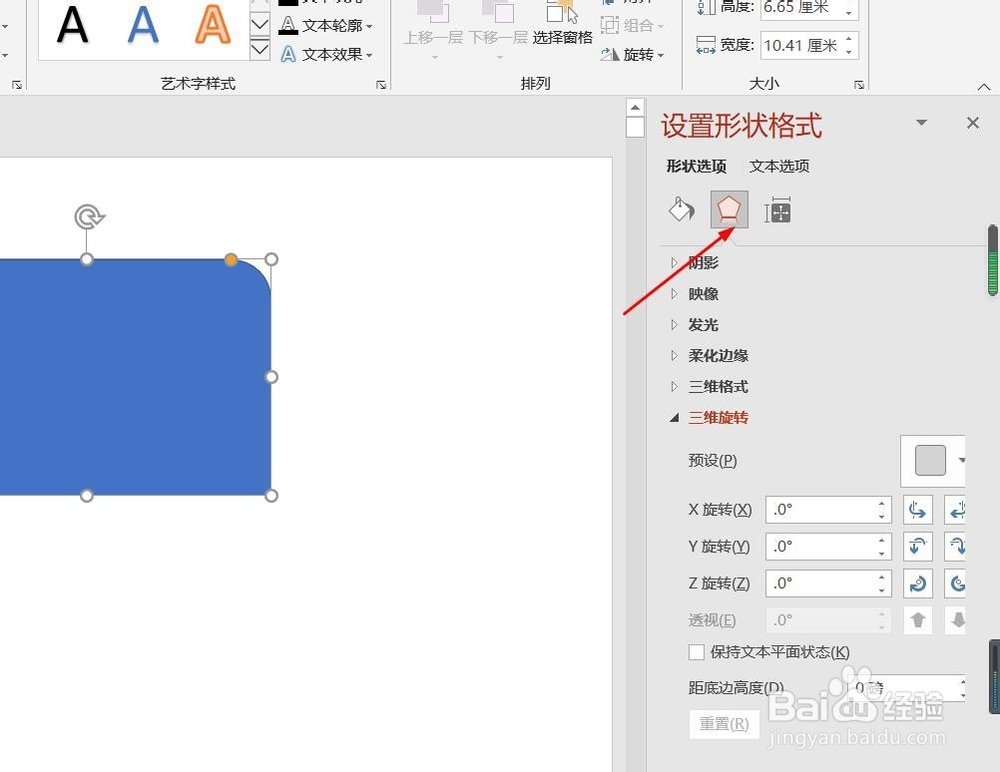
8、点击“大小与属性”图标,修改对象属性。

  • 如何在web of science上查找并下载英文文献
  • 如何将文献里自己感兴趣的图片高质量导出
  • ppt怎么添加上下标?
  • 如何下载web of science数据库中的PDF文献
  • 如何删除EndNote插入的文献?
  • 热门搜索
    模拟器大全 作文大全600字 古文字大全 家用电器图片大全 打印机不打印怎么回事 句号怎么打 酒后头晕怎么办 小学生手工制作大全 室内盆栽花卉大全 日本美女漫画大全