wps19版word中如何查找文档所有突出显示的文字

 时间:2026-02-12 19:13:36

1、首先我们打开电脑上面的wps2019软件

wps19版word中如何查找文档所有突出显示的文字

2、进入wps2019主页面后我们点击上方的”新建“按钮

wps19版word中如何查找文档所有突出显示的文字

3、然后我们进入新建页面后我们选择新建word文件点击新建空白文档

wps19版word中如何查找文档所有突出显示的文字

wps19版word中如何查找文档所有突出显示的文字

4、接着我们点击主页面上方的开始工具栏中的查找替换按钮

wps19版word中如何查找文档所有突出显示的文字

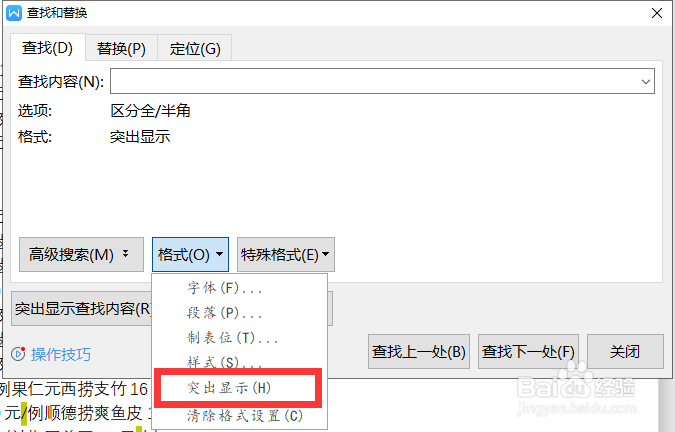
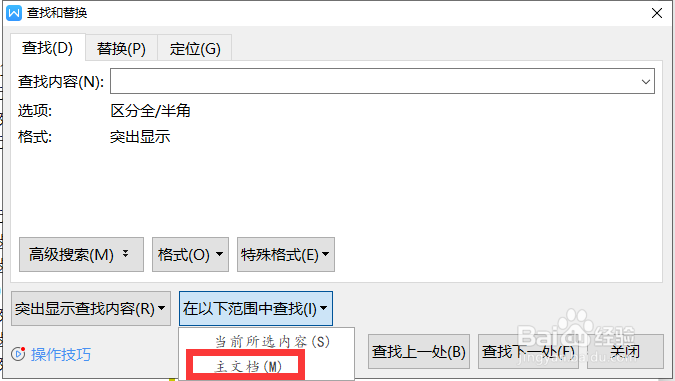
5、最后我们在弹出的对话框中查找的内容中什么也不输入,然后我们在格式中选择图出现。接着我们在以下范围中查找选择“主文档”即可
wps19版word中如何查找文档所有突出显示的文字

wps19版word中如何查找文档所有突出显示的文字

1、1.我们打开wps2019软件,然后点击上方的新建按钮

2.接着我们选择word文件新建空白文档

3.接着我们点击主页面上方的开始工具栏中的查找替换按钮

4.最后我们在弹出的对话框中查找的内容中什么也不输入,然后我们在格式中选择图出现。接着我们在以下范围中查找选择“主文档”即可
  • WPS实现调整宽度适应文字
  • 怎样快速删除重复值
  • word每次打开,自动更新时间
  • Word技巧—怎样设置全部文字与下划线之间距离
  • word如何显示标尺和修改标尺单位
  • 热门搜索
    脚肿了怎么消肿 臭虫是怎么来的 怎么用wps制作表格 平安证券怎么样 腿毛太多怎么办 香港电话怎么拨打 韩语我爱你怎么写 印象笔记怎么用 三星手机怎么下载软件 辽宁师范大学怎么样