1、打开要进行处理的excel表格。

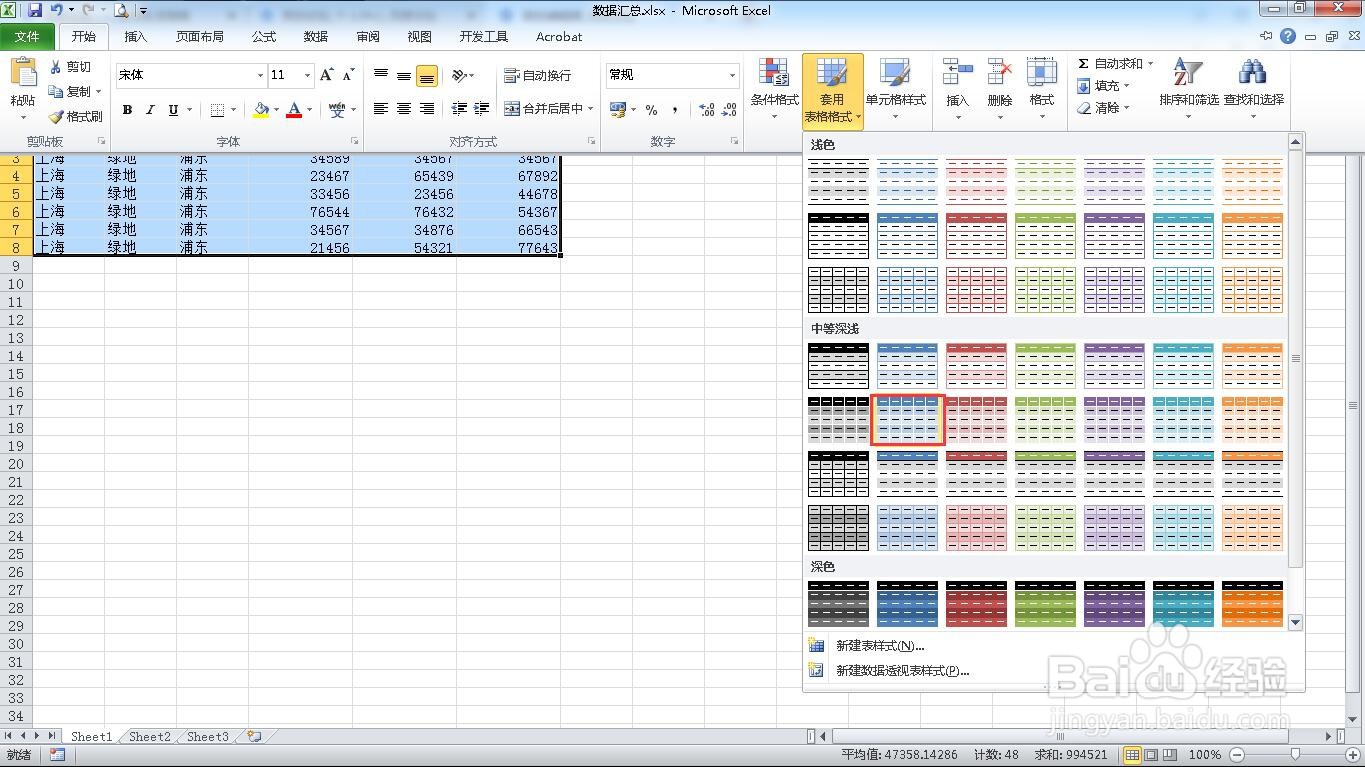
2、选中数据区域,单击套用表格样式。

3、从弹出的菜单中选择中等深浅里面第二行第二个样式。
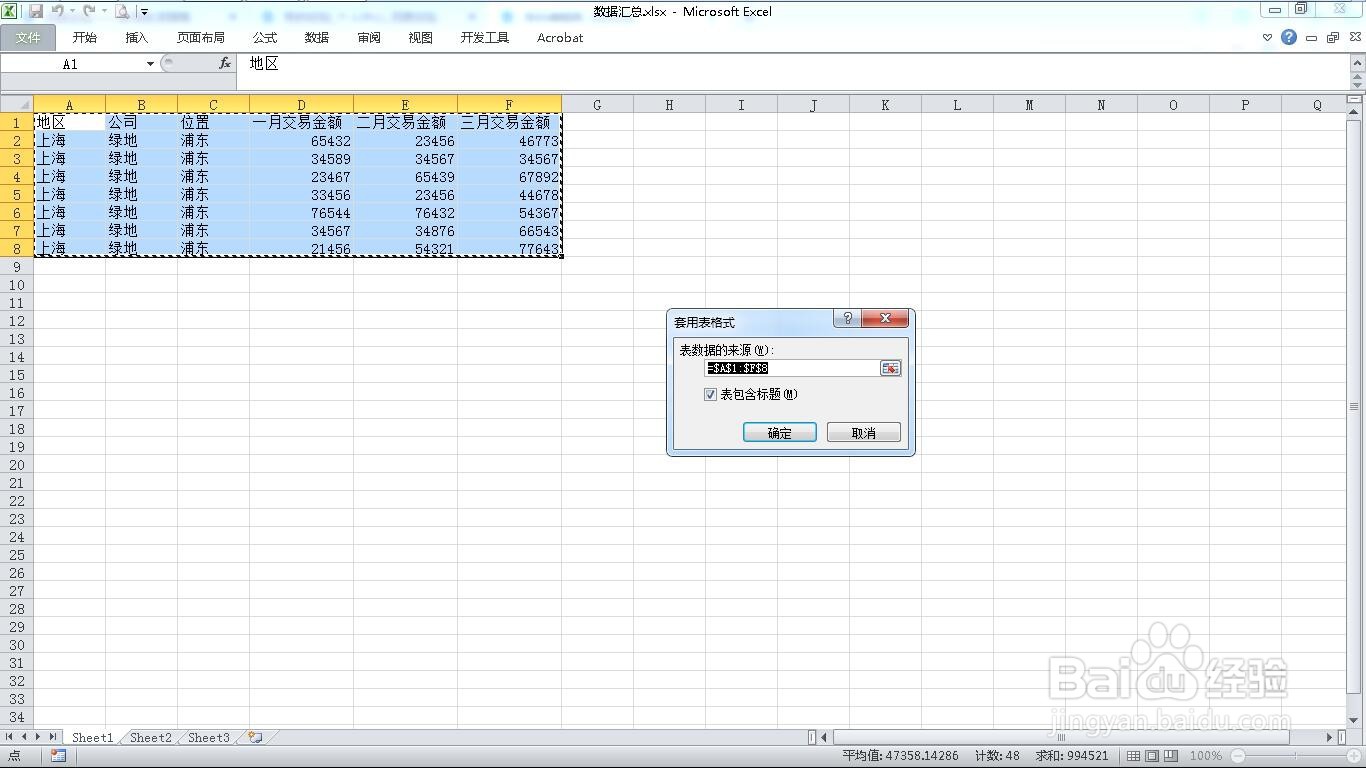
4、弹出套用表格对话框,我们直接确定即可。
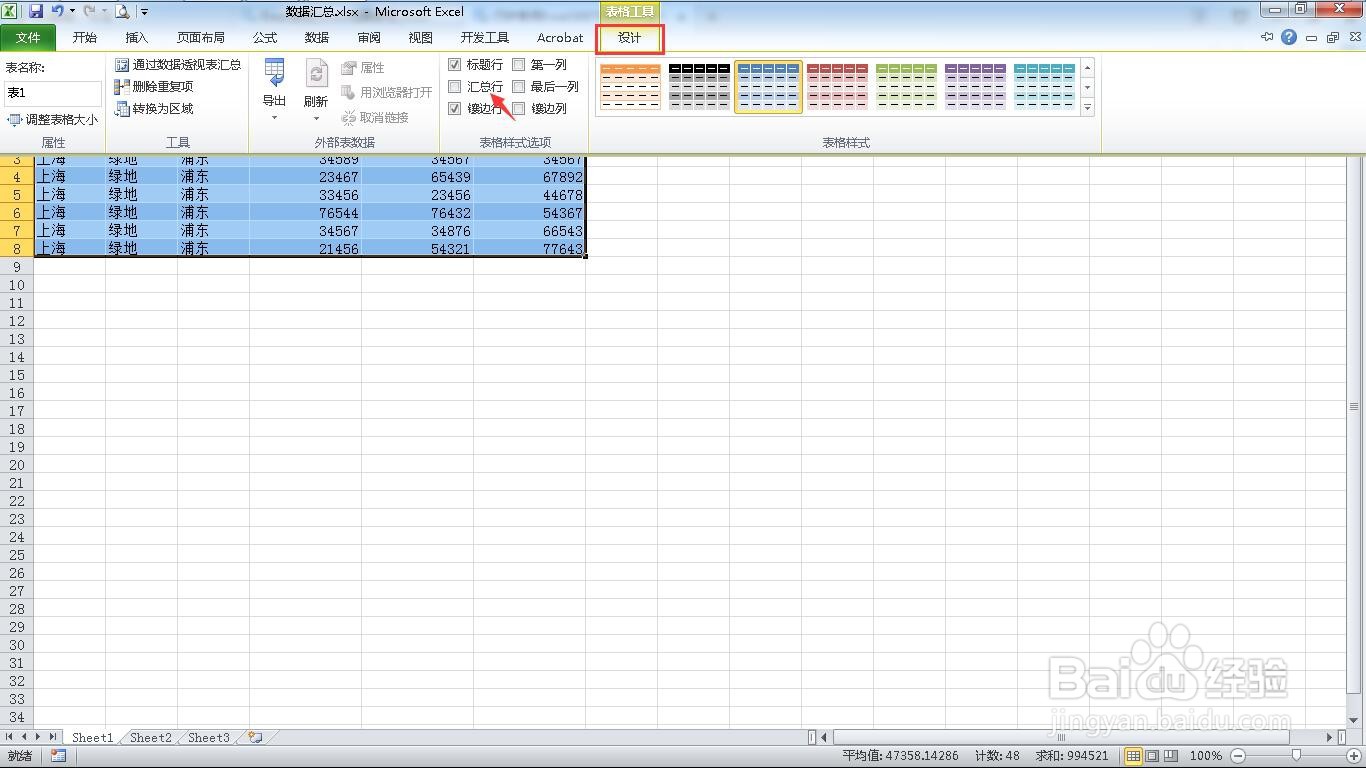
5、在设计菜单中,勾选设计选项卡中的汇总行。
6、单击下拉箭头,选择求和。

7、点击工具功能组里面的转换为区域选项。
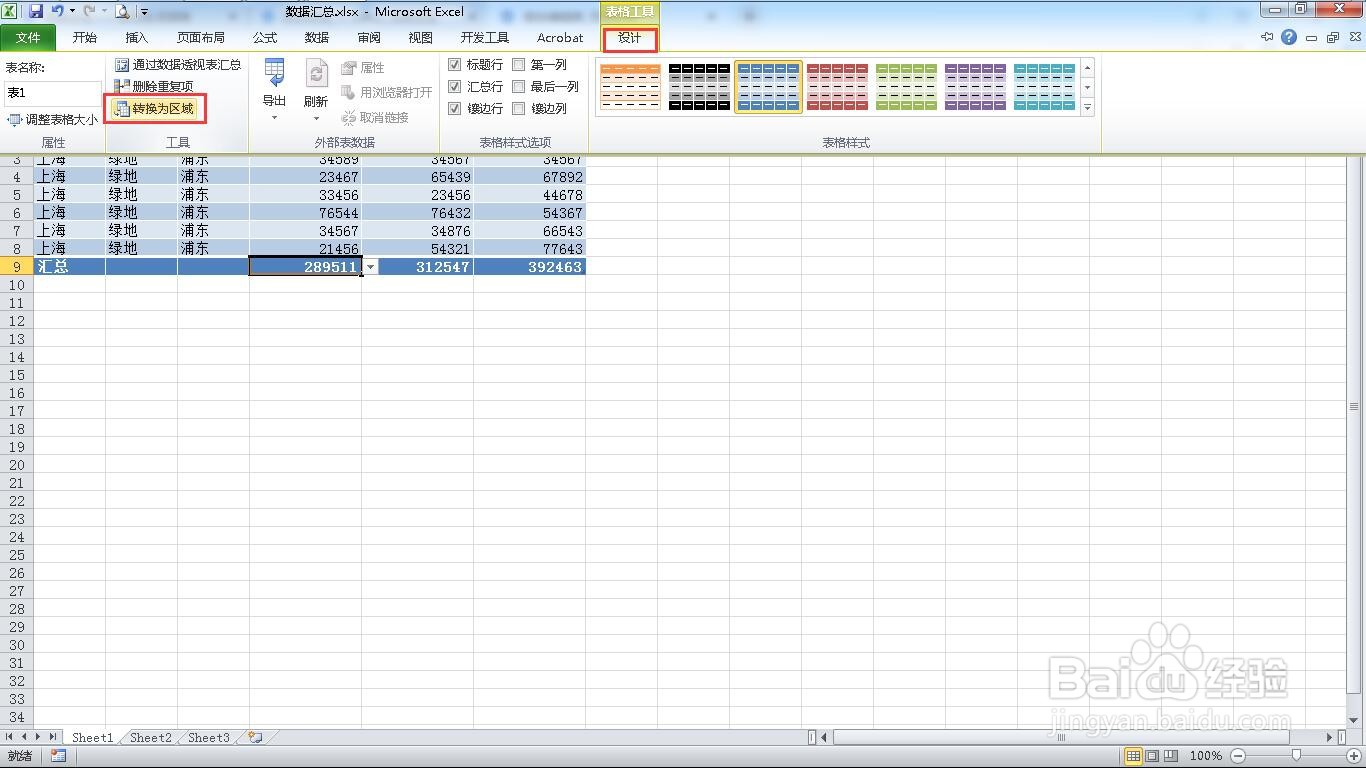
8、这样就没有了下拉箭头,实现了数据汇总。

时间:2026-04-22 10:28:55
1、打开要进行处理的excel表格。
2、选中数据区域,单击套用表格样式。
3、从弹出的菜单中选择中等深浅里面第二行第二个样式。
4、弹出套用表格对话框,我们直接确定即可。
5、在设计菜单中,勾选设计选项卡中的汇总行。
6、单击下拉箭头,选择求和。
7、点击工具功能组里面的转换为区域选项。
8、这样就没有了下拉箭头,实现了数据汇总。
