Excel通过定位怎么批量修改空白单元格背景色

 时间:2024-10-12 16:24:01

1、打开excel2016文档,并查看数据,如图

Excel通过定位怎么批量修改空白单元格背景色

2、多个不连续空白单元格,如何批量设置背景色呢?选中数据区域,如图

Excel通过定位怎么批量修改空白单元格背景色

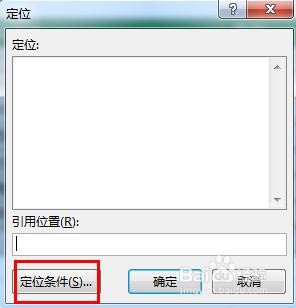
3、按住Ctrl+G,弹出【定位】窗口,如图

Excel通过定位怎么批量修改空白单元格背景色

4、点击【定位条件】按钮,勾选【空值】,并确定,如图

Excel通过定位怎么批量修改空白单元格背景色

5、查看表格,数据区域空白单元格全部定位定位并选中,如图

Excel通过定位怎么批量修改空白单元格背景色

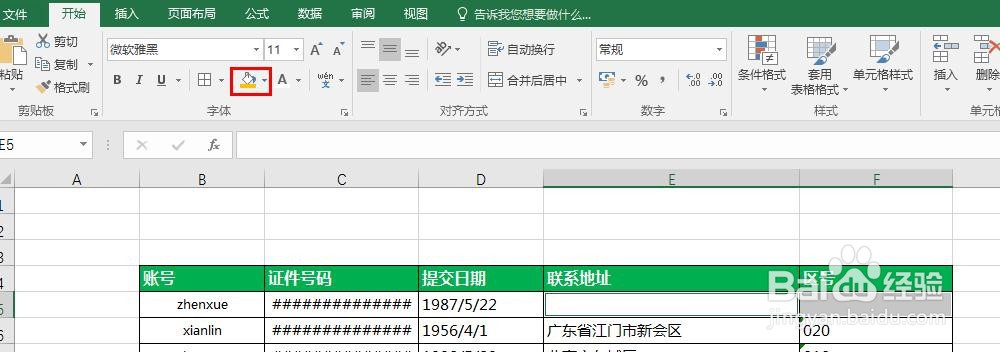
6、然后若要对空白单元格设置背景色,可直接设置,如图

Excel通过定位怎么批量修改空白单元格背景色

7、设置一下背景色,所有空白单元格讳求藜派背景色均被修改,如图,如此可达到批量设置空白单元格背景色目的啦,是不是还是比较方便的呢

Excel通过定位怎么批量修改空白单元格背景色

8、当然空白单元格背景色修改 有很多方法 本次仅仅通过讲解定位功能如何实现哦

  • excel中使用vba快速将多个工作表存为单个文件
  • Excel如何导出和导入选项卡
  • 在EXCEL中怎么输入表示角度的那个小圈圈
  • Excel2007怎么检查是否有隐藏行和列
  • 如何在Excel中添加说明文字
  • 热门搜索
    字体怎么变大 周公解梦大全查询梦 怎么有效去黑头 小说大全 怎么样才能学好英语 白果的保存方法 炖排骨的做法大全家常 野生灵芝怎么吃 一岁宝宝发烧怎么办 amd的cpu怎么样