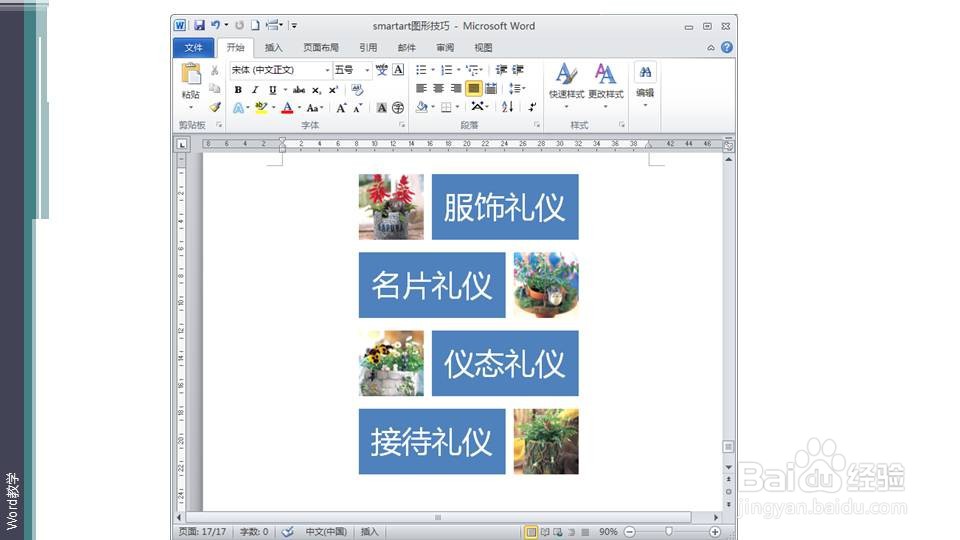
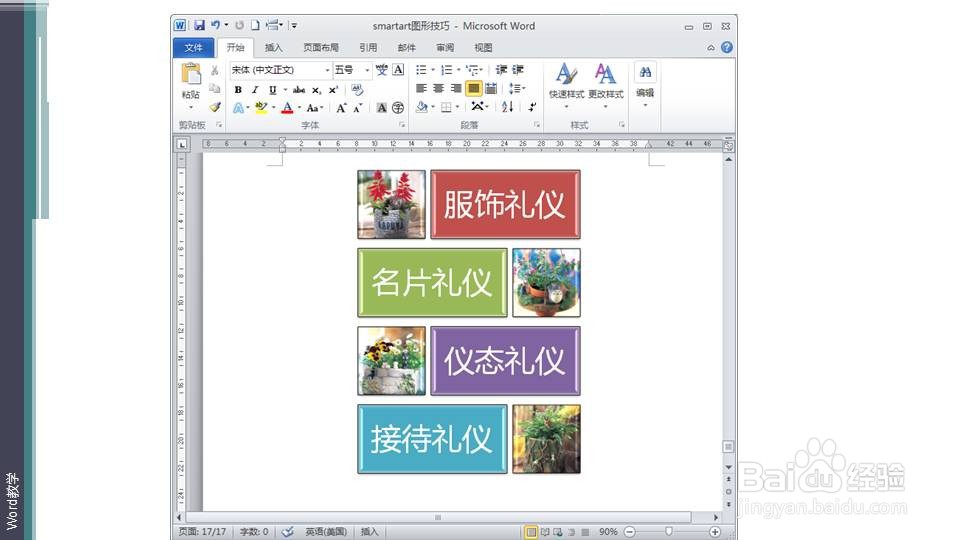
在word里如何利用SMARTART的交替图片块列表?

 时间:2026-04-22 08:27:15

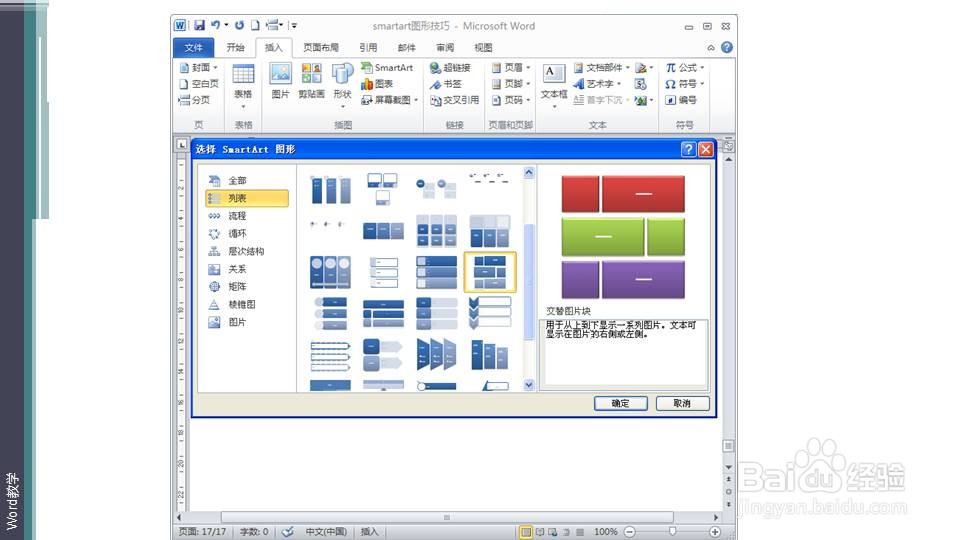
1、打开一个空的WORD文档,点击插入选项卡——插图组——SmartArt按钮。在跳出的对话框架中选择交替图片块列表。
在word里如何利用SMARTART的交替图片块列表?

2、在编辑区出现一个交替图片块列表。交替图片块列表用于从上到下显示一系列图片。文本可显示在图片的右侧或左侧。

在word里如何利用SMARTART的交替图片块列表?

3、根据内容的需要对交替图片块列表进行信息块数量处理,增加形状。点击SmartArt 工具栏中选择设计选项卡——创建图形组——添加形状。此处可以分成同级内容或次级内容。

在word里如何利用SMARTART的交替图片块列表?

4、信息块数量确定之后,对各处文字进行说明。

在word里如何利用SMARTART的交替图片块列表?

5、完成全部的文字说明后,对文本字体、颜色等进行设置。

在word里如何利用SMARTART的交替图片块列表?

6、在SmartArt 工具栏中选择设计选项卡——样式组,选择自己的颜色组合和样式 。

在word里如何利用SMARTART的交替图片块列表?

在word里如何利用SMARTART的交替图片块列表?

  • 怎么在word 中自动添加题注
  • word中SmartArt图形底端对齐设置技巧
  • 怎么更改word默认模板的样式
  • 文档中如何添加题注
  • word文档怎么居中标题文字
  • 热门搜索
    wifi怎么改密码 酒鬼花生的做法 淘宝店怎么开 粽子做法 自制猪皮冻的做法 鲈鱼怎么做好吃 邛崃怎么读 酥鱼的做法 啤酒鸭的家常做法 糖醋带鱼的做法