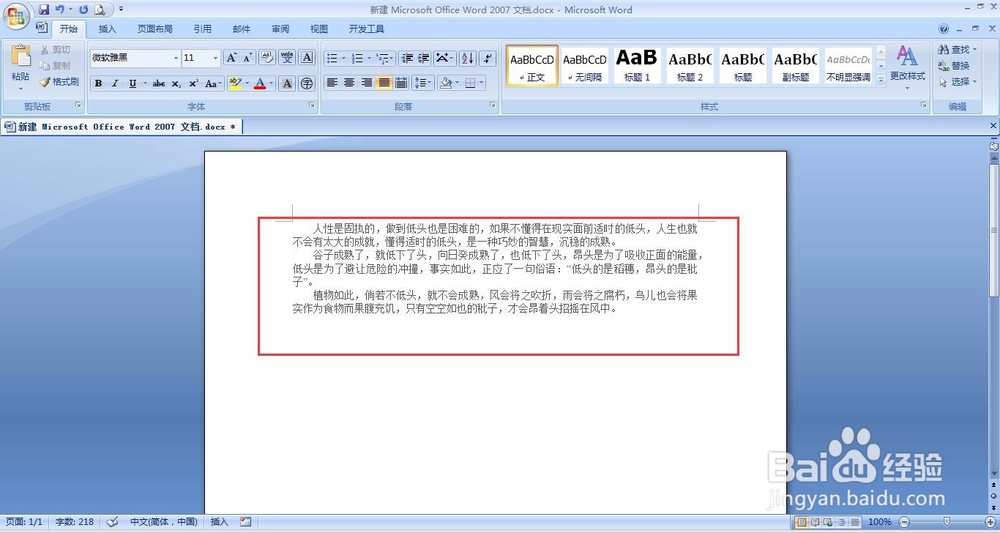
1、比如像如图,这是一个有几段文字的一个word文档
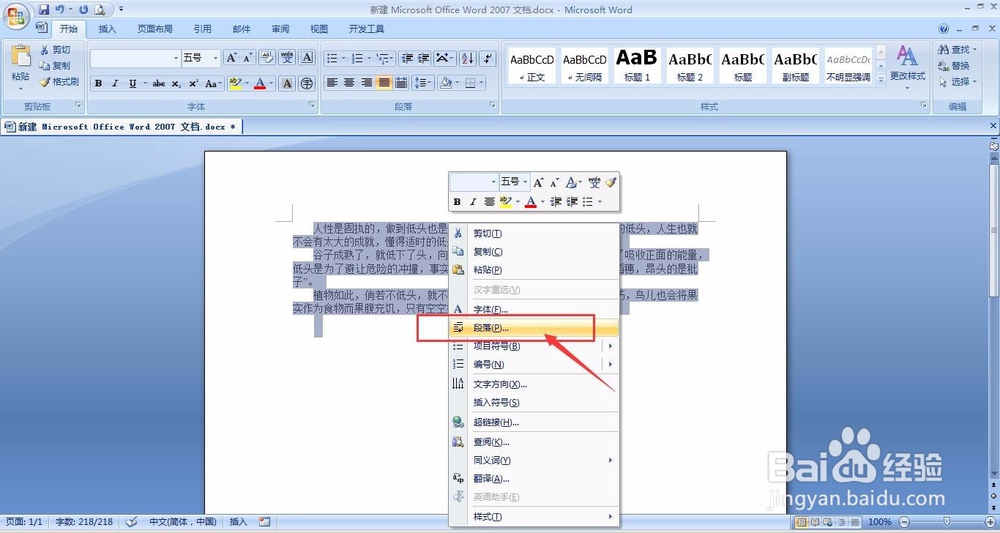
2、Ctrl+A将文字全部选中后,右键选择“段落”
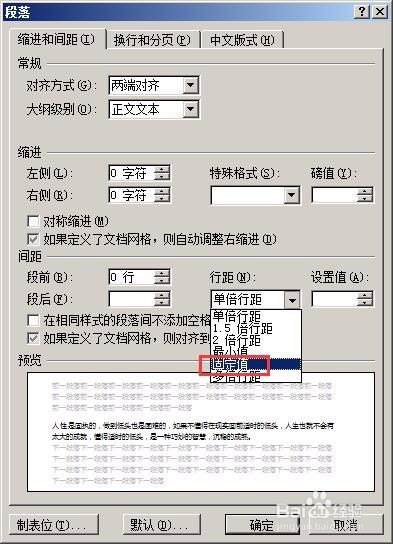
3、在“缩进和间距”选项栏下方,有一个“间距”栏,如图

4、点击“间距”-“行距”下拉菜单,里面有多钟行距设置:单倍行距、最小值、固定值等设置,我们选择需要的“固定值”设置
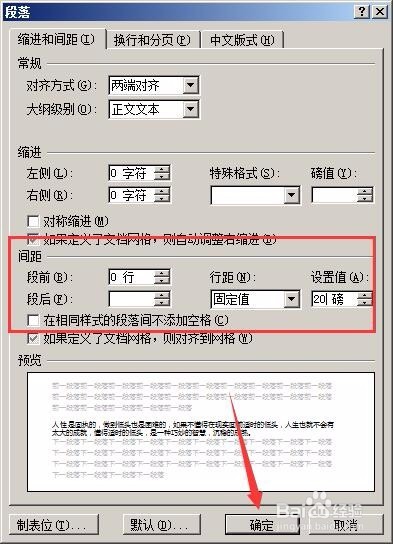
5、后面的“设置值”输入“20”磅,点击确定
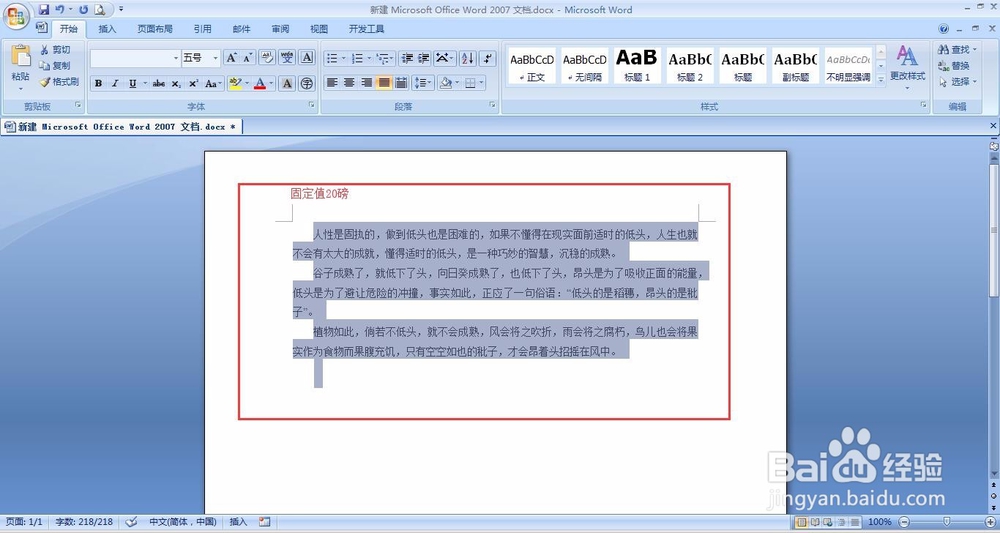
6、这样,固定值20磅设置完成,和之前文档对比有了明显区别。
时间:2026-04-25 03:22:12
1、比如像如图,这是一个有几段文字的一个word文档
2、Ctrl+A将文字全部选中后,右键选择“段落”
3、在“缩进和间距”选项栏下方,有一个“间距”栏,如图
4、点击“间距”-“行距”下拉菜单,里面有多钟行距设置:单倍行距、最小值、固定值等设置,我们选择需要的“固定值”设置
5、后面的“设置值”输入“20”磅,点击确定
6、这样,固定值20磅设置完成,和之前文档对比有了明显区别。
