WIN10图片如何显示缩略图?

 时间:2026-04-23 20:59:21

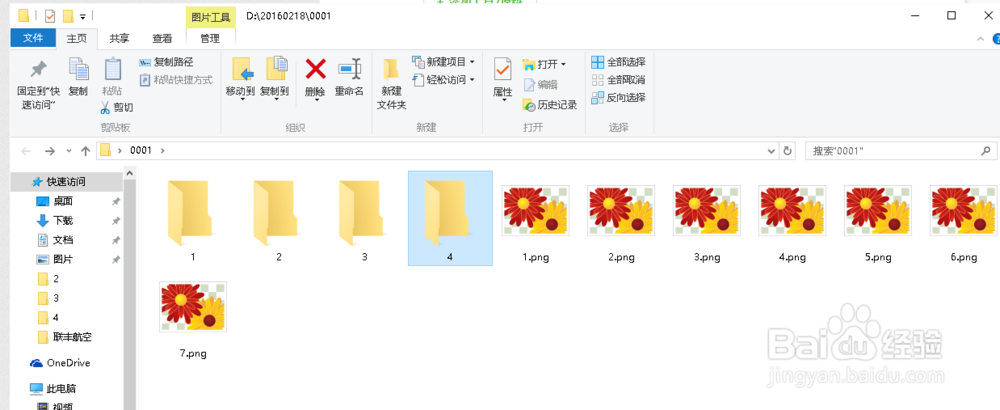
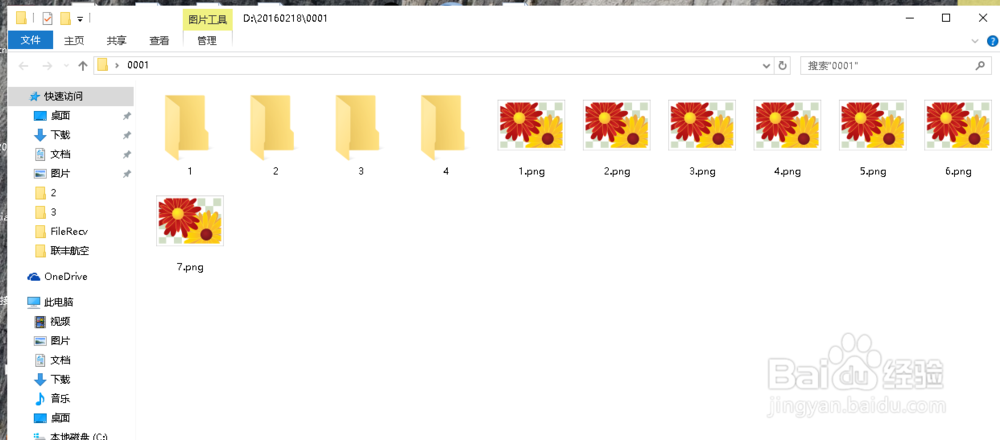
1、首先打开文件夹。找到文件夹上的小箭头。
WIN10图片如何显示缩略图?

WIN10图片如何显示缩略图?

2、点击小箭头,展开文件夹扩展选项。

WIN10图片如何显示缩略图?

3、在文件夹扩展选项里面有5个菜单选项(这里不同的WIN10版本可能不一样)。

WIN10图片如何显示缩略图?

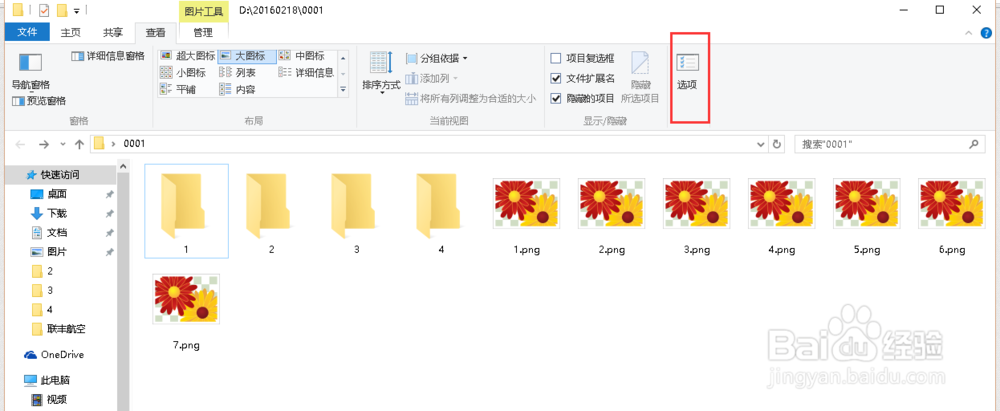
4、找到查看菜单。并点击打开。

WIN10图片如何显示缩略图?

5、在查看菜单中,我们找到“选项”,并点击打开,

WIN10图片如何显示缩略图?

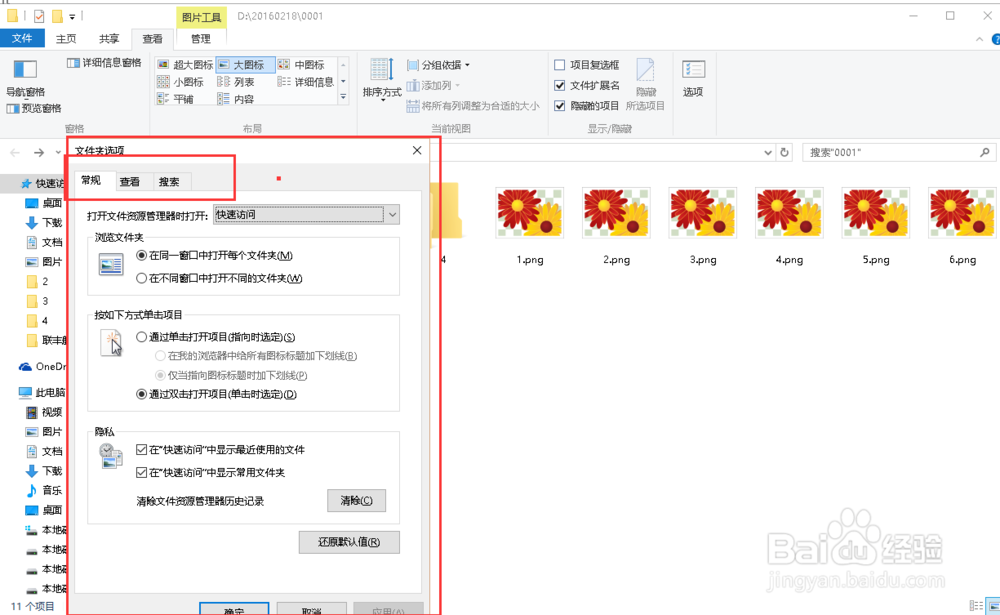
6、打开的选项设置中我们可以看到有三个选项,分别是常规,查看,搜索。

我们点击查看。
WIN10图片如何显示缩略图?

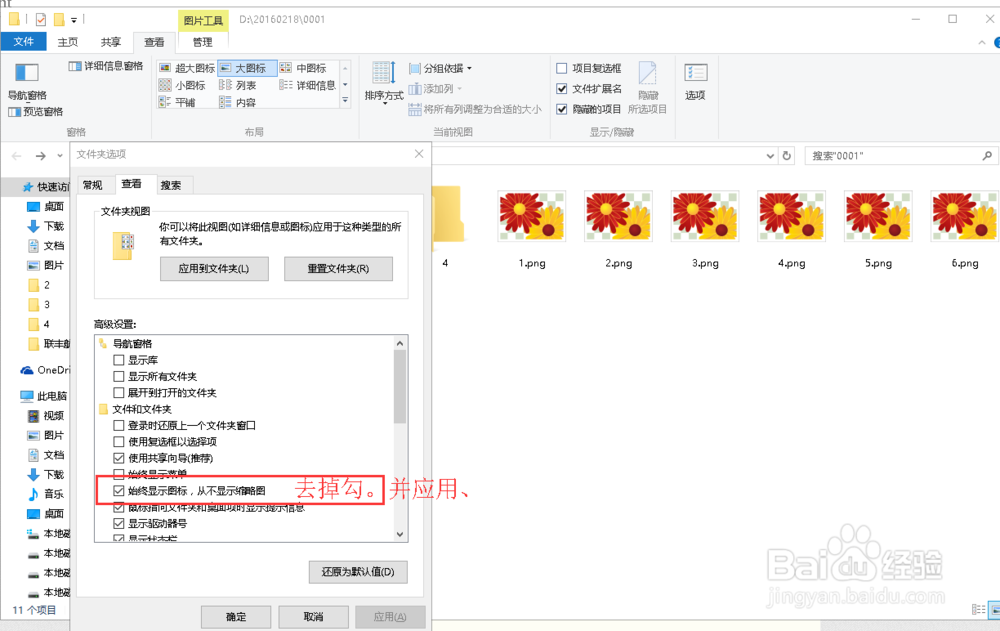
7、在“查看”选项中,我们找到“高级设置”。并在高级设置中找到“始终显示图标,从不显示缩略图”,并取消前面的勾。
WIN10图片如何显示缩略图?

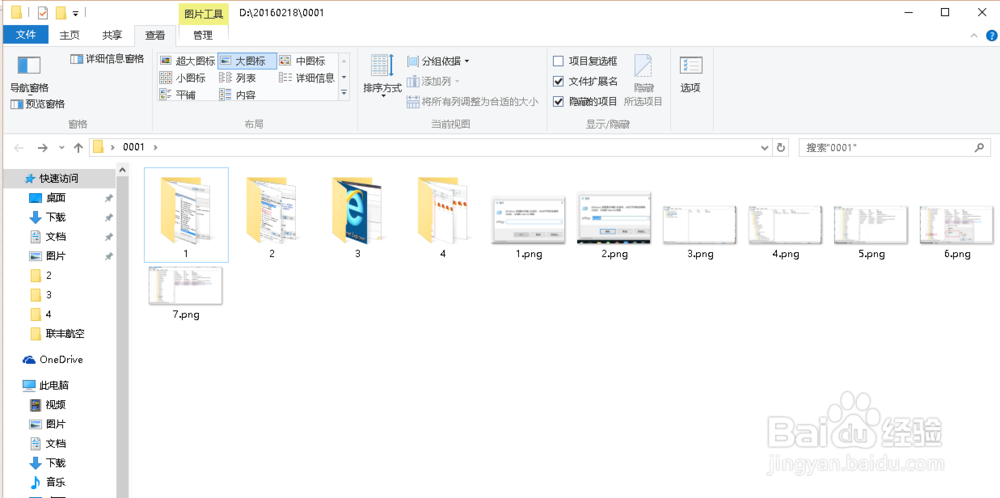
8、在“高级设置”中取消“始终显示图标,从不显示缩略图”的勾,以后,我们点击应用,或者确定,就可以实现图片显示位缩略图了。
WIN10图片如何显示缩略图?

  • win10怎么启用缩略图显示
  • win10技巧:自定义调整预览窗口大小
  • win10管理员审批模式提升提示行为安全桌面同意
  • win101909专业版搜索框失效的解决方法
  • 怎么进入win10系统更新?
  • 热门搜索
    带圆圈的数字怎么打 圣荷丰胸怎么样 cute怎么读呢 珠海东澳岛旅游攻略 顶固衣柜怎么样 如何更新目录 nfo文件怎么打开 小儿尿频是怎么回事 如何设置双面打印 0371是哪里的区号