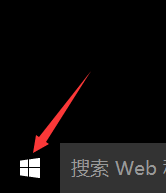
1、左下角图标右键
2、在弹出框里选“设备管理器”

3、点击头部“查看”,选择“显示隐藏的设备”

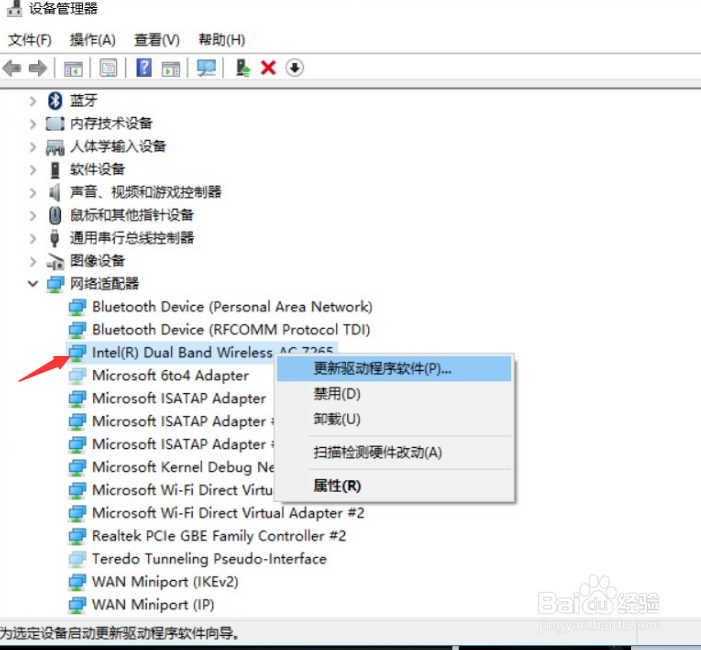
4、在“网络适配器”里选择“intel(R)”这个,然后右键选择“更新驱动程序软件”
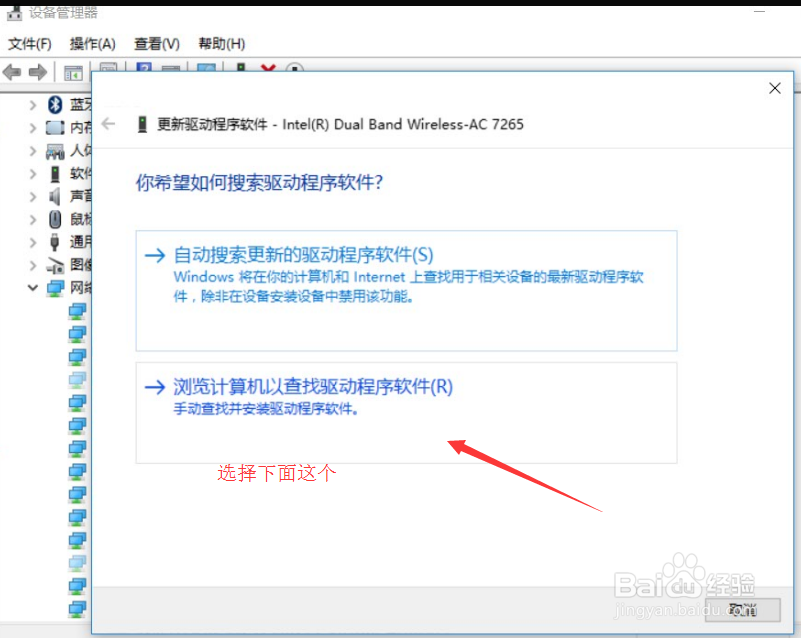
5、选择“浏览计算机以查找驱动程序软件”
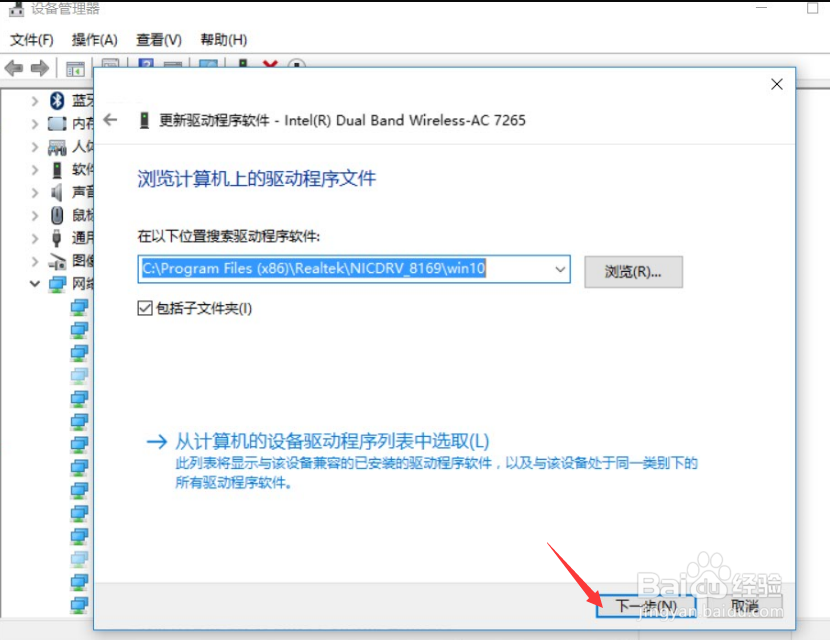
6、直接“下一步”
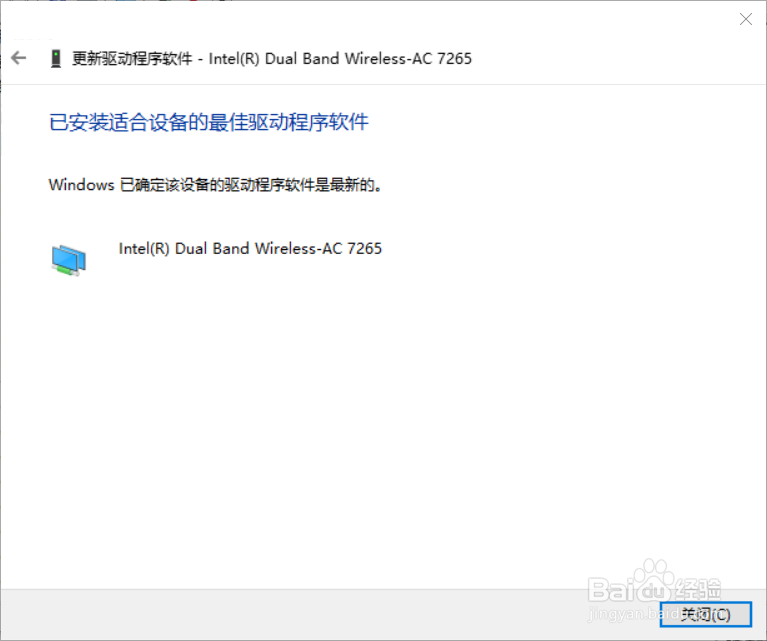
7、更新完成,选择“关闭”。大功告成,现在安装个wifi软件,就可以给手机上网了。
时间:2026-04-25 05:00:50
1、左下角图标右键
2、在弹出框里选“设备管理器”
3、点击头部“查看”,选择“显示隐藏的设备”
4、在“网络适配器”里选择“intel(R)”这个,然后右键选择“更新驱动程序软件”
5、选择“浏览计算机以查找驱动程序软件”
6、直接“下一步”
7、更新完成,选择“关闭”。大功告成,现在安装个wifi软件,就可以给手机上网了。
