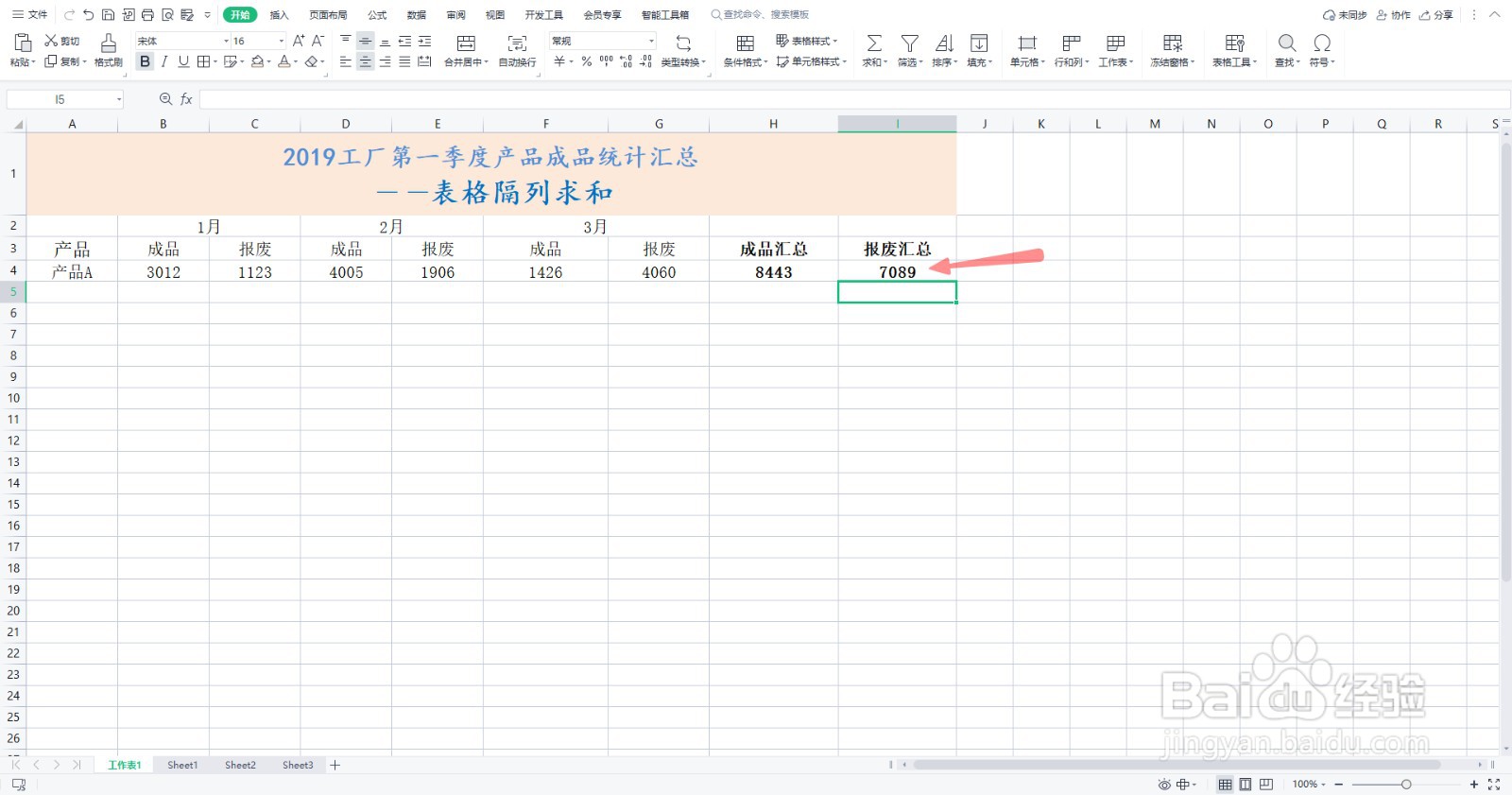
1、打开表格,在“N3”单元格,需要隔列求和:输入公式“=SUMIF(”
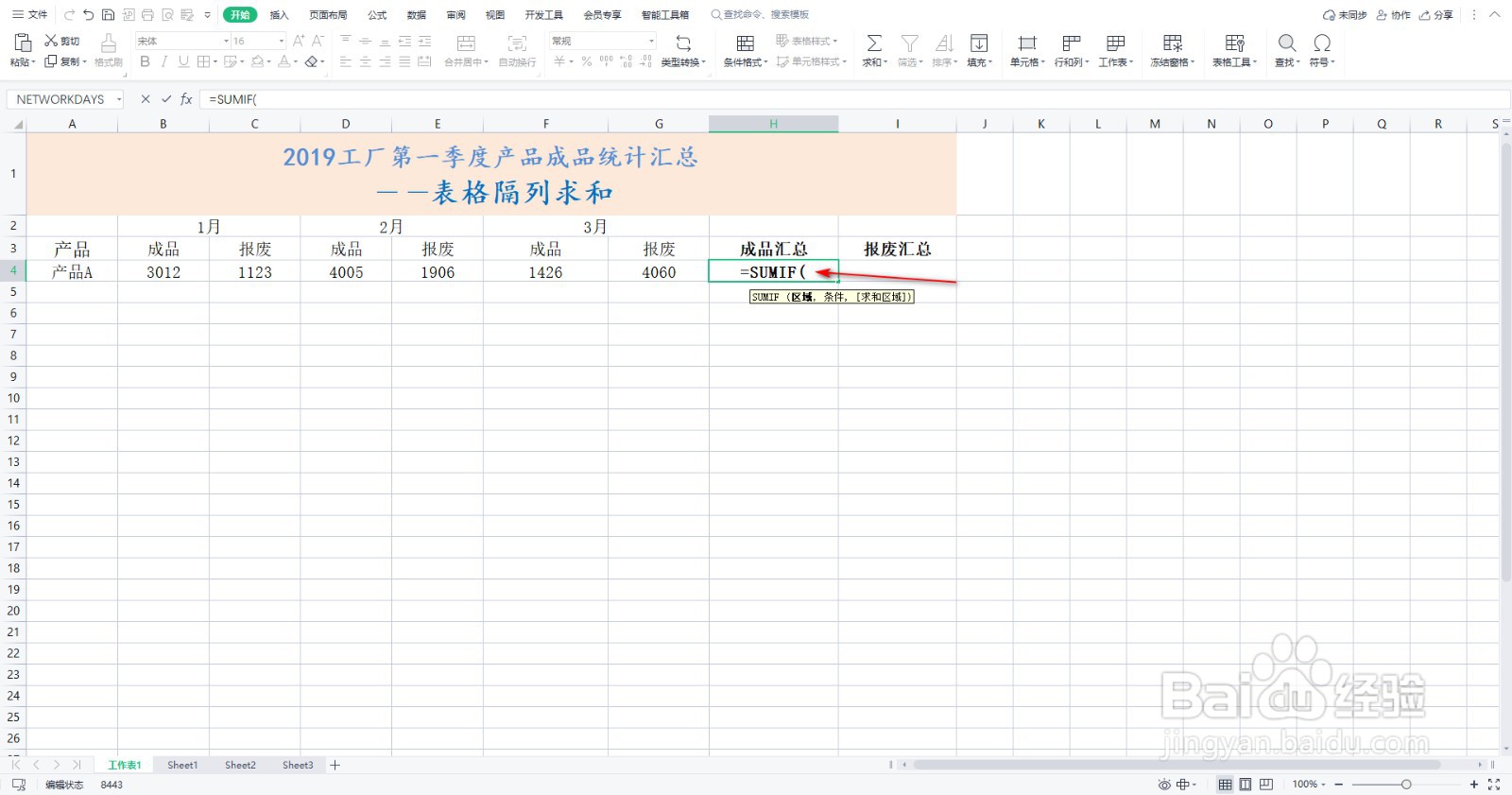
2、在公式输入条件区域B3:G4:即“=SUMIF(B3:G4”
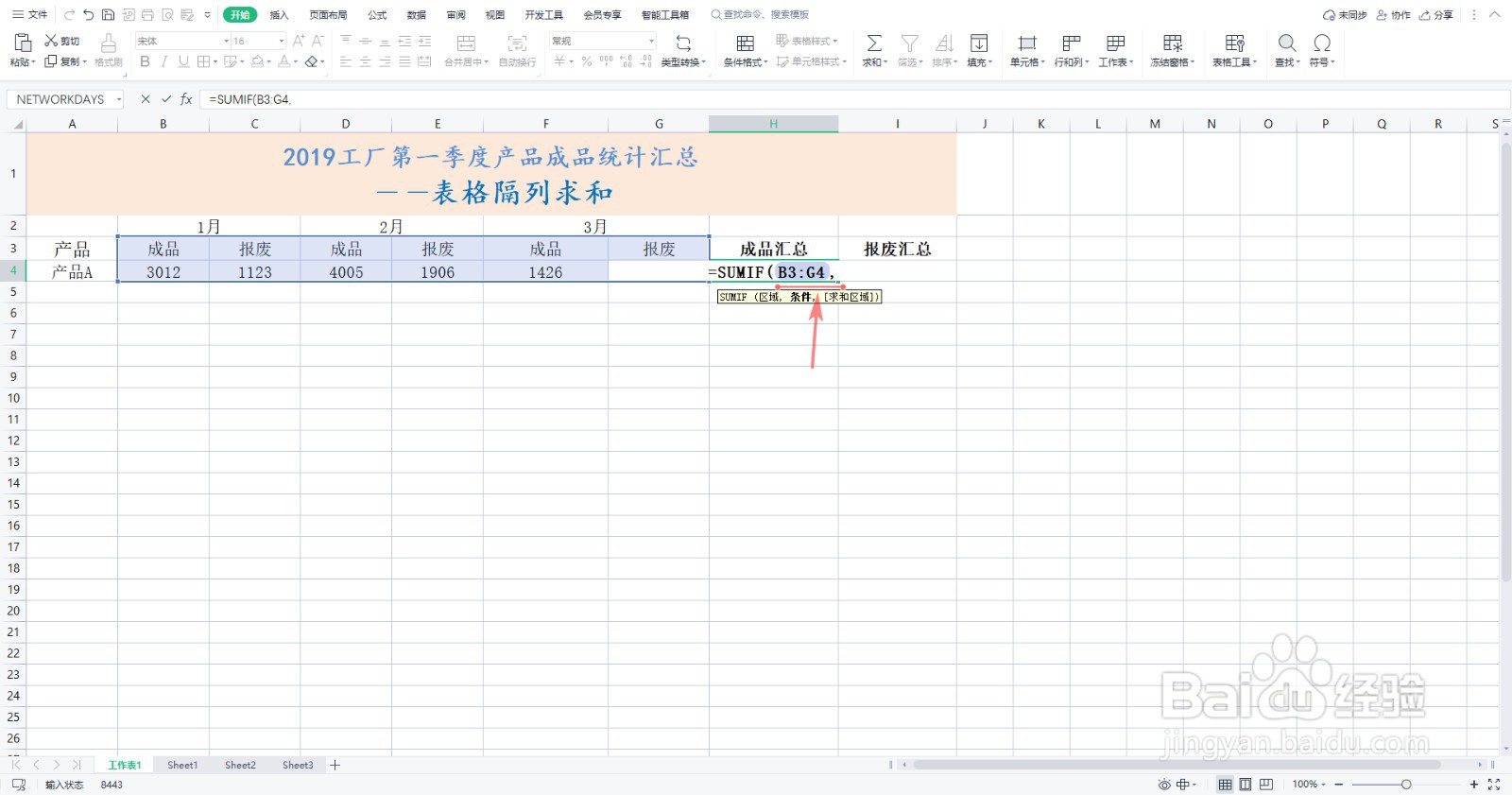
3、按下电脑键盘的【F4】键,把B3:G4做绝对引用:即【=SUMIF($B$3:$G$4】
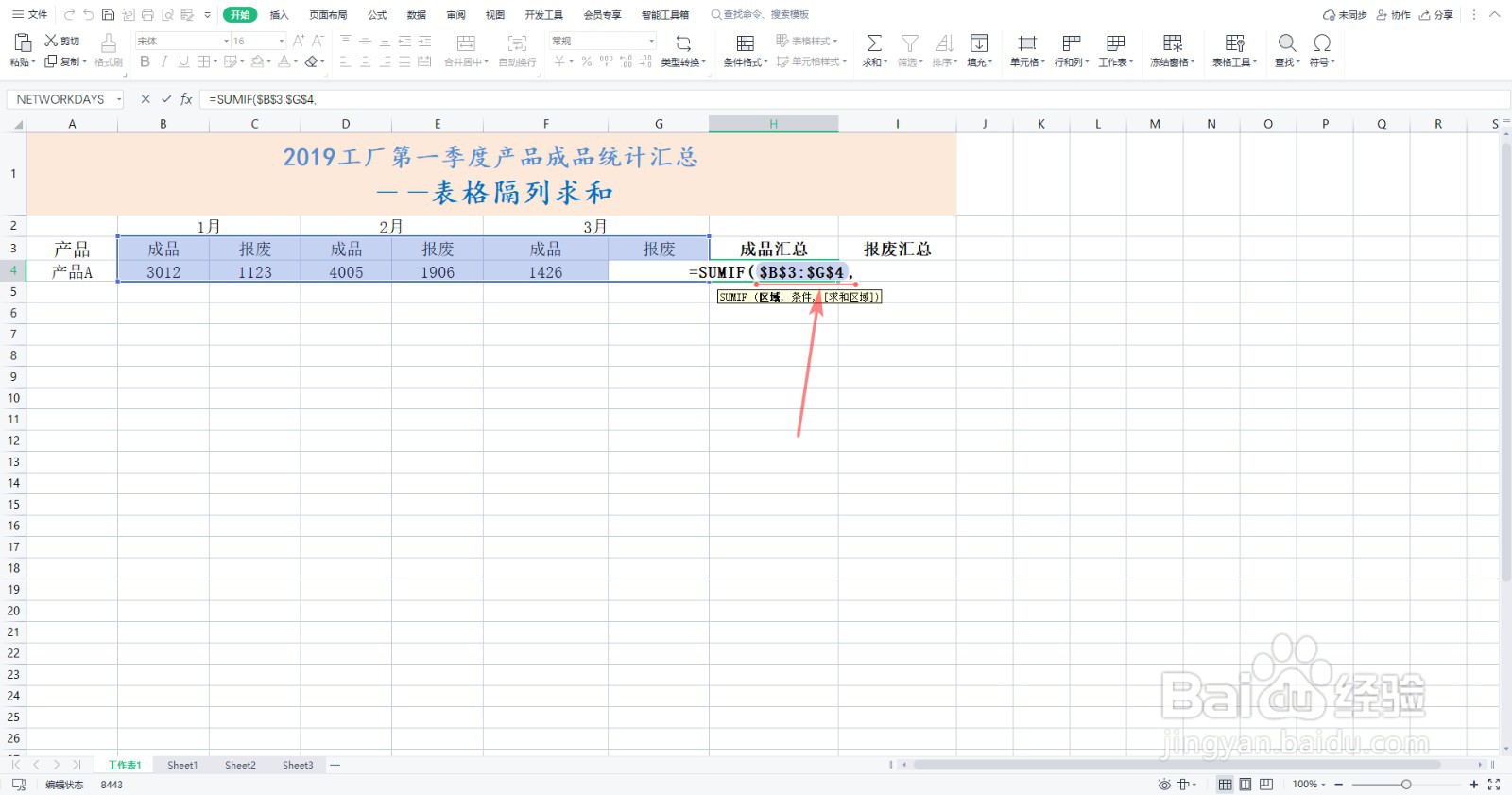
4、在绝对引用后面,输入英文状态的双引号,双引号里面输入"成品":【即=SUMIF($B$2:$G$4,"成品"】
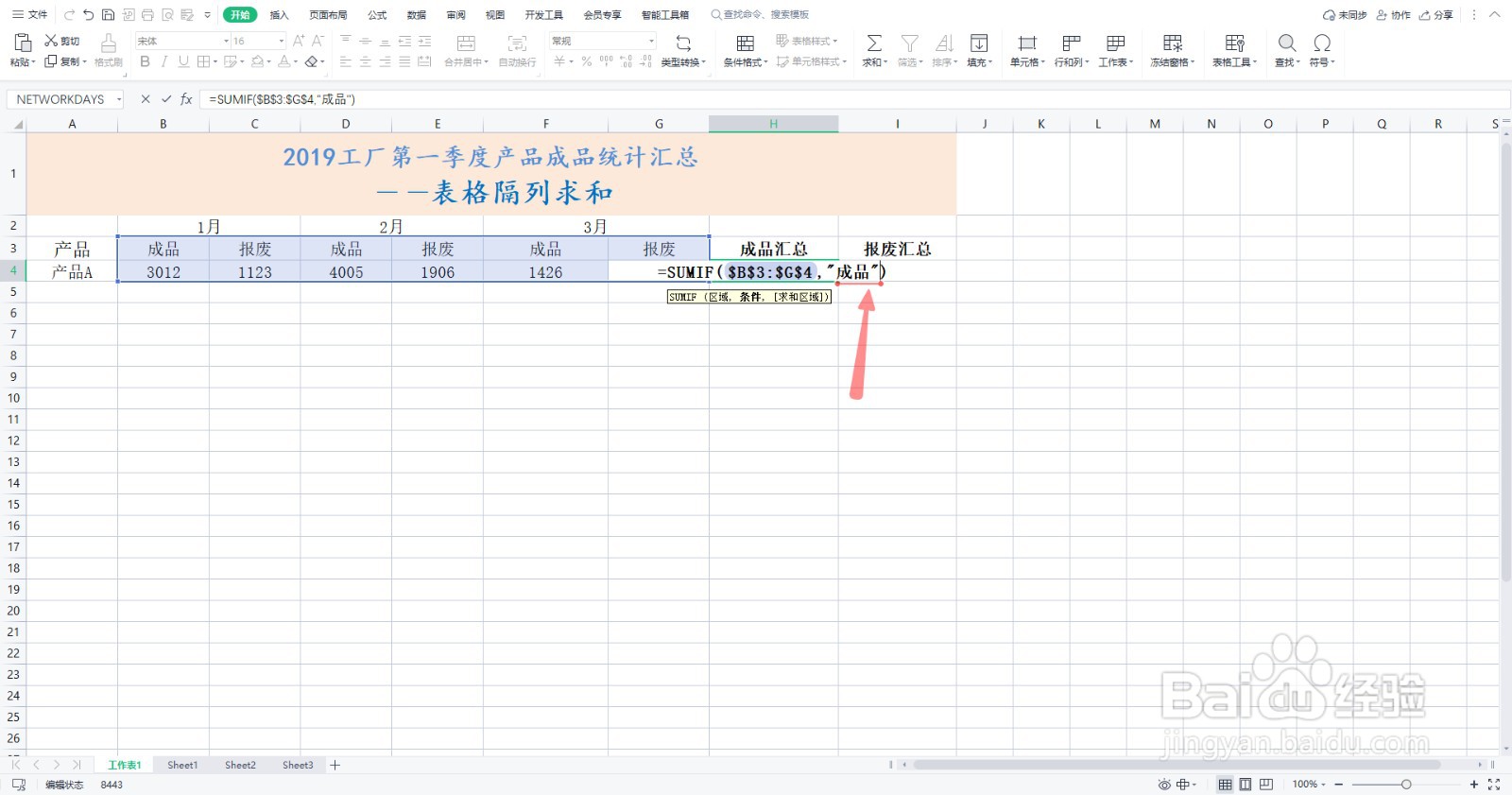
5、在“成品”后面,输入数据区域B4:G4:即【=SUMIF($B$3:$G$4,"成品",B4:G4)】
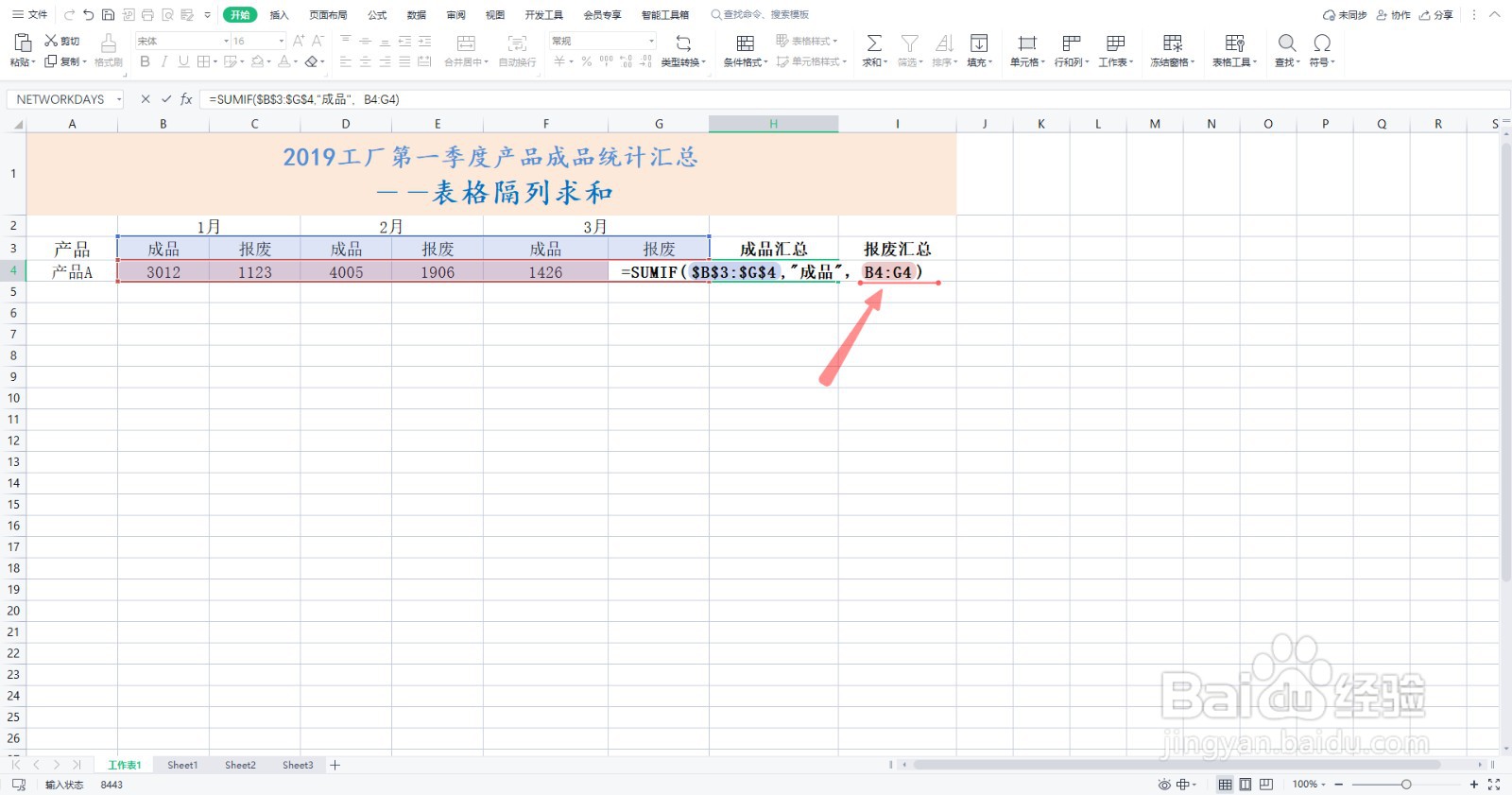
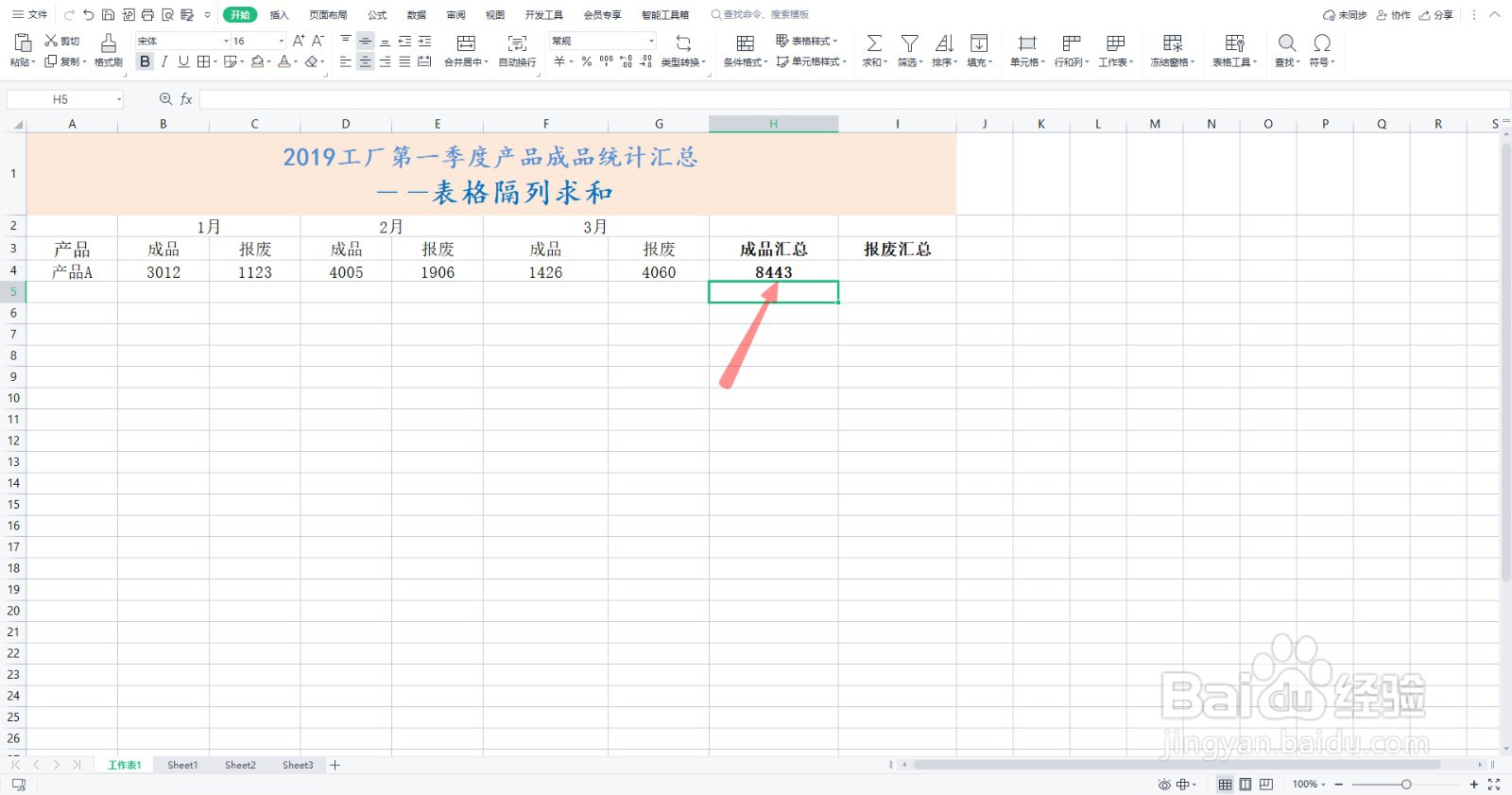
6、按下电脑键盘上的“Enter”键:即可隔列求和
7、在“I4”单元格,需要隔列求和,输入公式【=SUMIF($B$3:$G$4,"报废",B4:G4)】
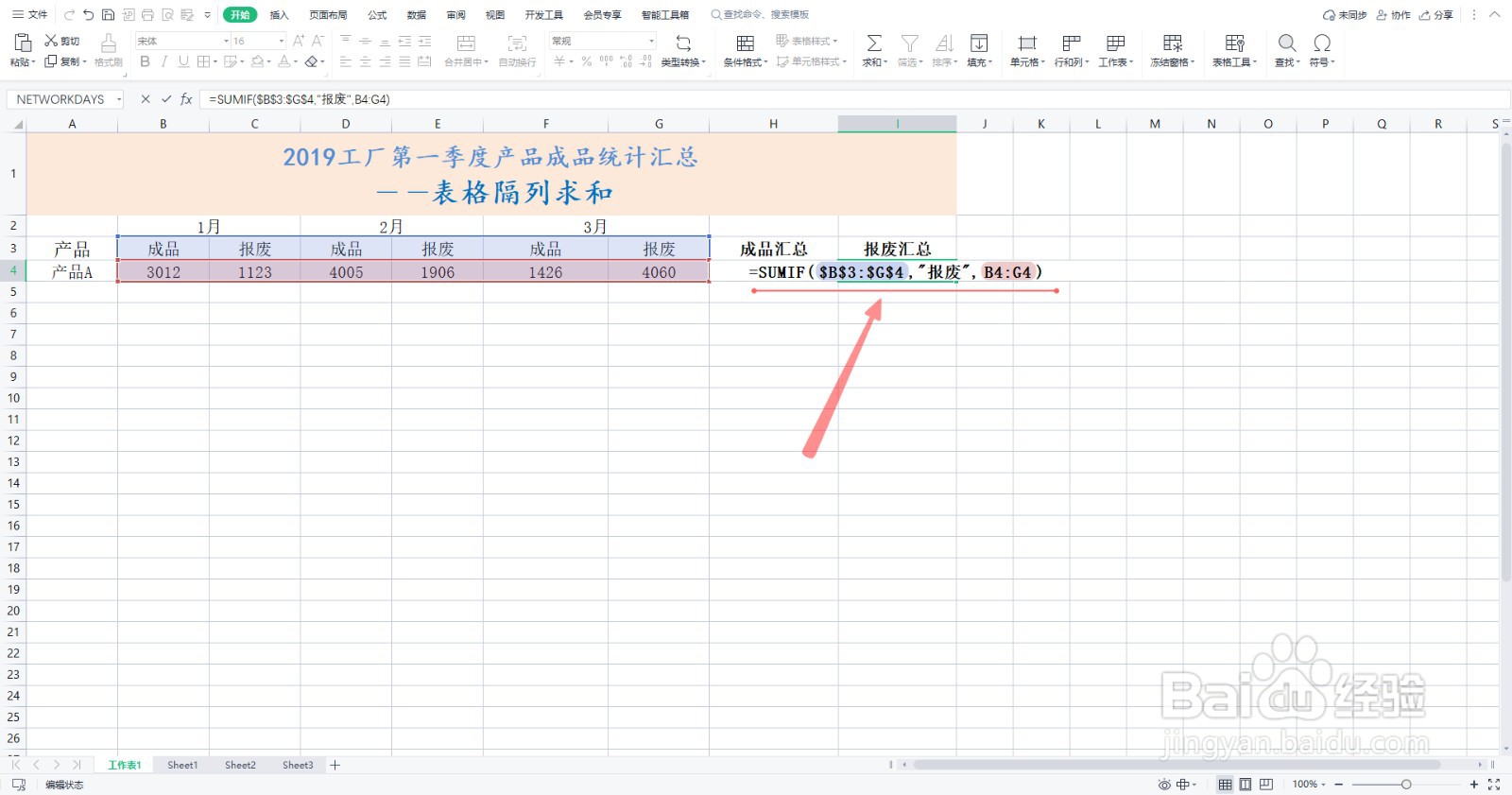
8、按下电脑键盘上的“Enter”键,即可隔列求和。