1、首先看我这一个文档,上面是用空格实现的两端对齐,如果我改变前面的字数,可能日期就会到第二行去了。这样调整起来就比较麻烦。

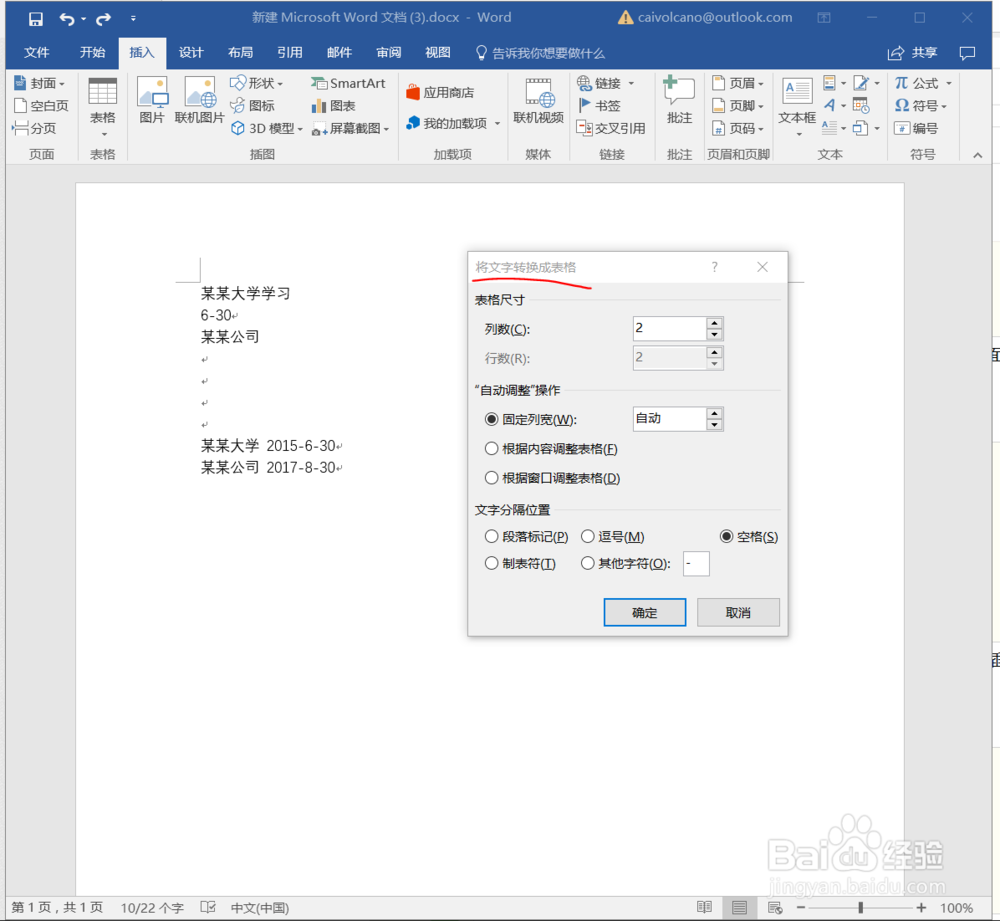
2、这时候我们可以考虑使用表格来实现这一效果。下面两行,我们选择插入表格,把文本转换成表格,我这里中间有一个空格可以作为分隔符。

3、然后打开转换的小对话框,这里就可以设置行列数以及如何分隔等等,也可以调整行距之类的。
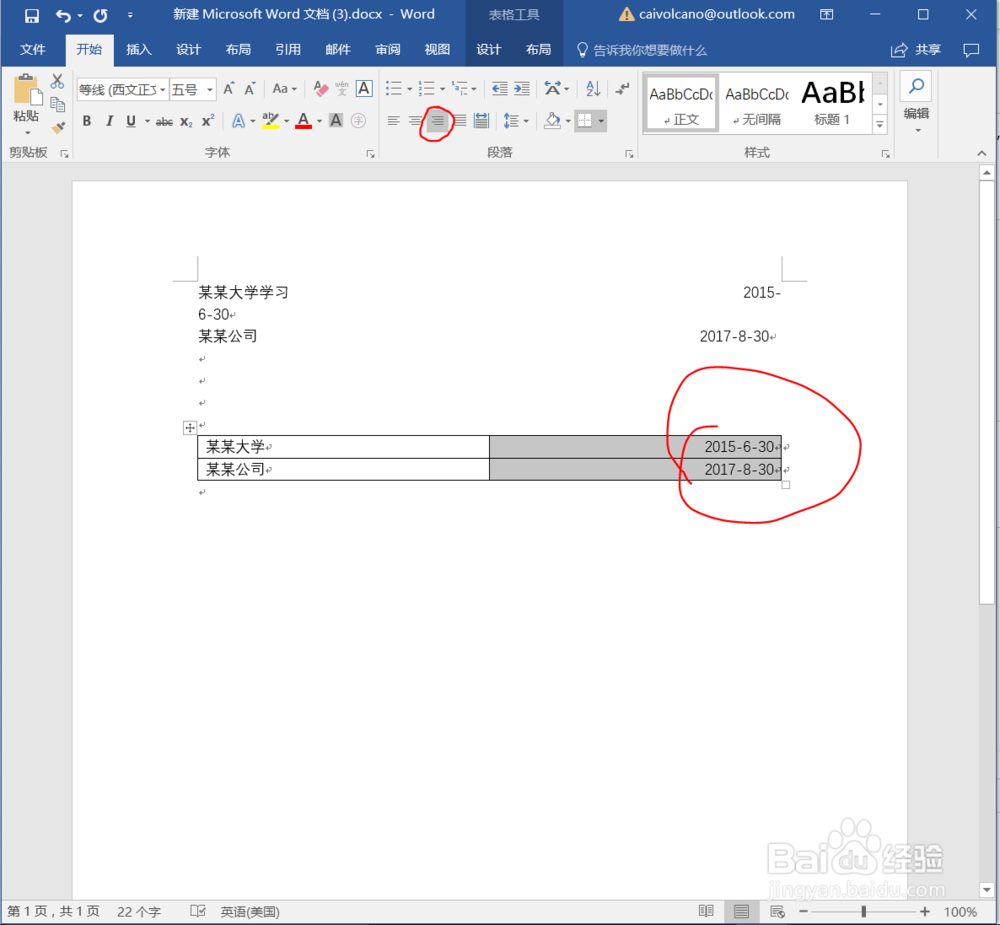
4、然后生成表格之后将右边的日期对齐方式改为右对齐就可以了。如果不想显示表格的框线,直接将表格的框线设置成无框线。
5、还有一种方法是利用制表位来实现。选择要设置的内容,右击选择段落,或者直接工具栏选择段落。
在这里有一点比较重要的就是,文字之间需要用tab分隔开,而不能使用空格键。

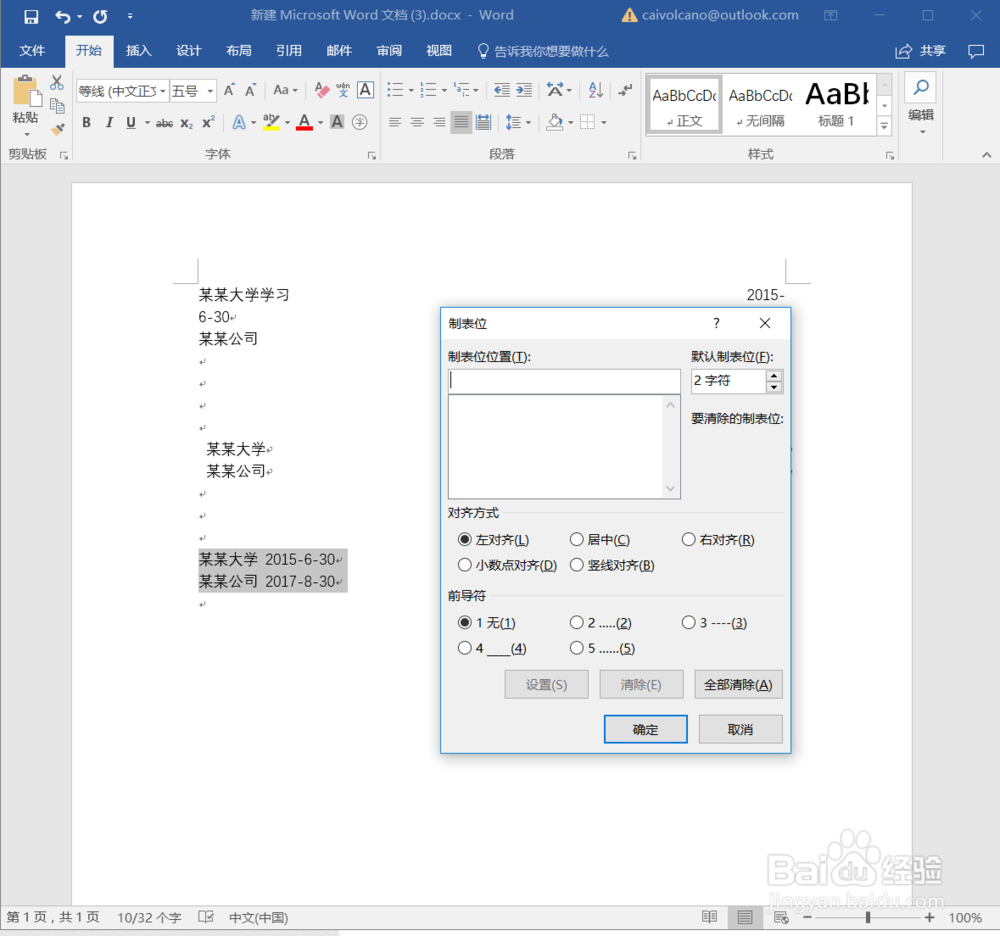
6、在段落对话框的左下角有一个“制表位”的按钮,点击打开制表位对话框。
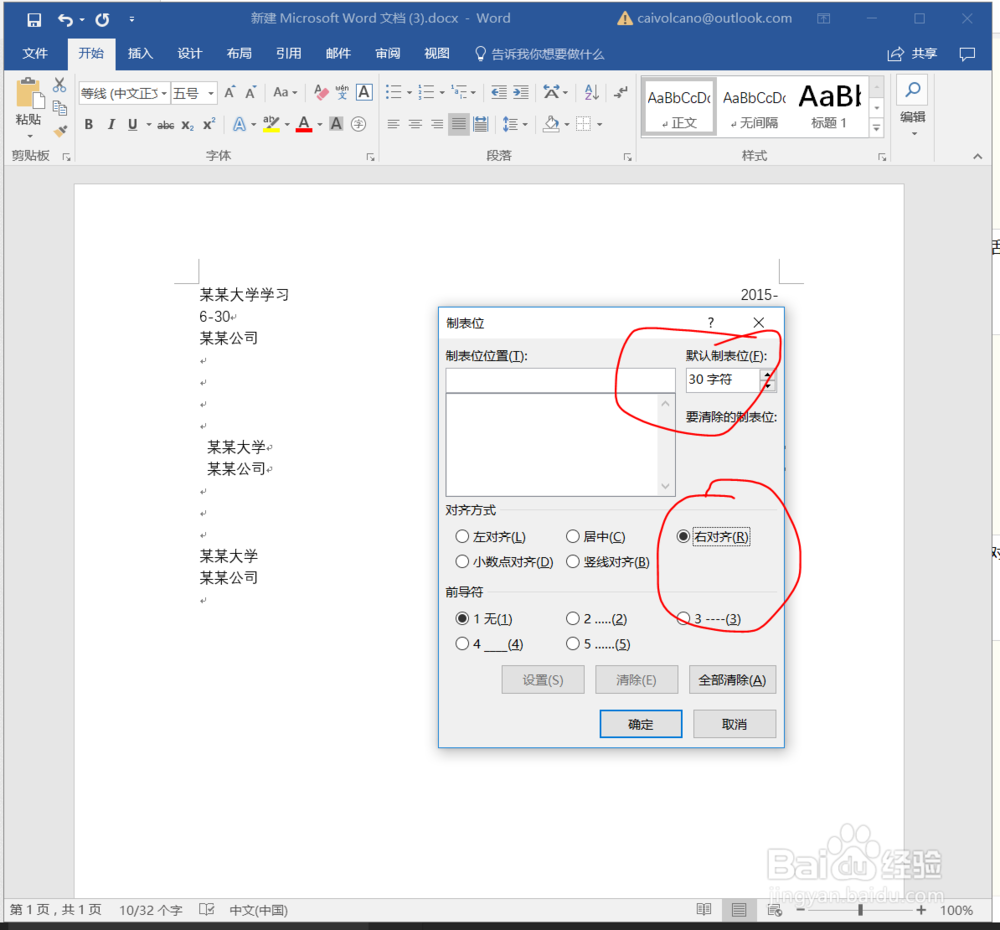
7、然后设置一个制表位字符数,我这里设置为30,然后对齐方式选择右对齐。然后点击确定就可以实现了。
8、最后看一下三种方法的效果,不知道最喜欢哪一种呢?第一个是空格,第二个是表格,第三个是制表位。

