联想电脑在线重装win7系统详细教程

 时间:2026-05-06 10:28:11

1、点击“一键装机”下的“开始重装”进入重装第一步。

联想电脑在线重装win7系统详细教程

2、电脑会自动为我关良们检测当前的系统信息,等检测完成后选择“下一步”即可。

联想电脑在线重装win7系统详细教程

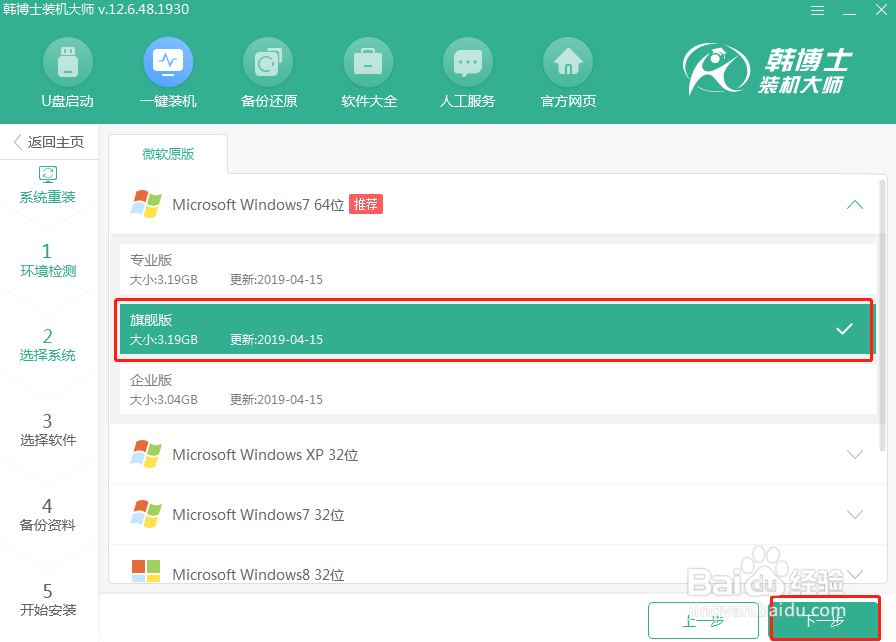
3、选择win7系统文件进行下载,最后点击 “下一步冷贪光”。

联想电脑在线重装win7系统详细教程

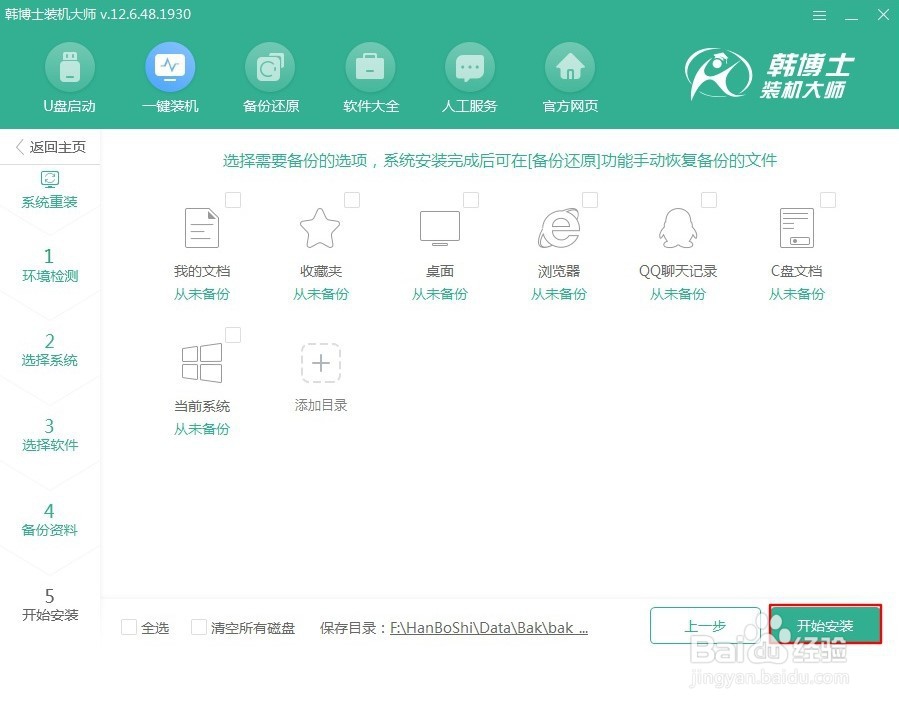
4、在以下界面勾选软件和重要文件进行备份,最后点击“开始安装”。

联想电脑在线重装win7系统详细教程

联想电脑在线重装win7系统详细教程

5、此时电脑会自动为我们下载系统文扯芬件,耐心等待下载完成即可。

联想电脑在线重装win7系统详细教程

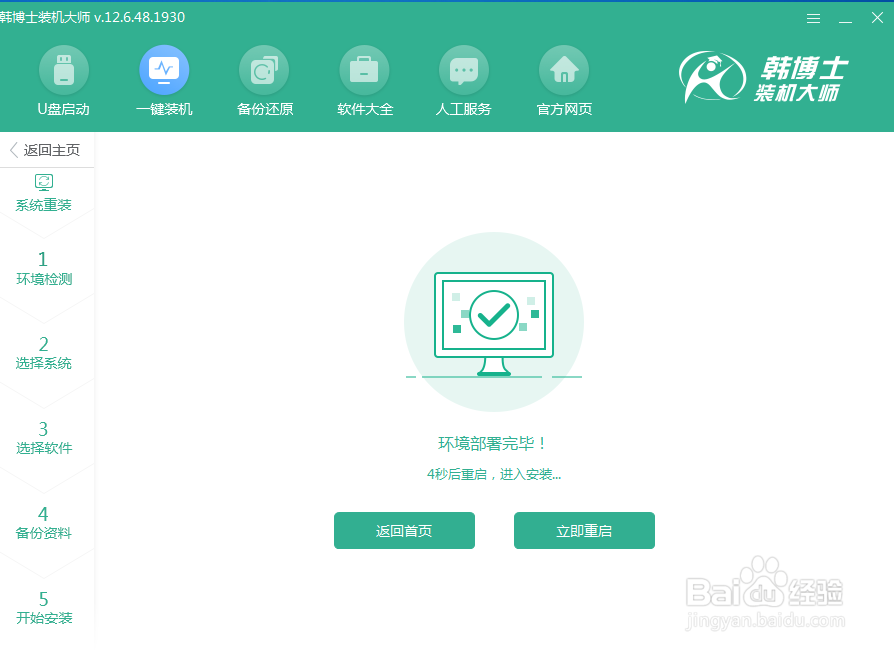
6、win7系统文件下载成功后“立即重启”电脑。

联想电脑在线重装win7系统详细教程

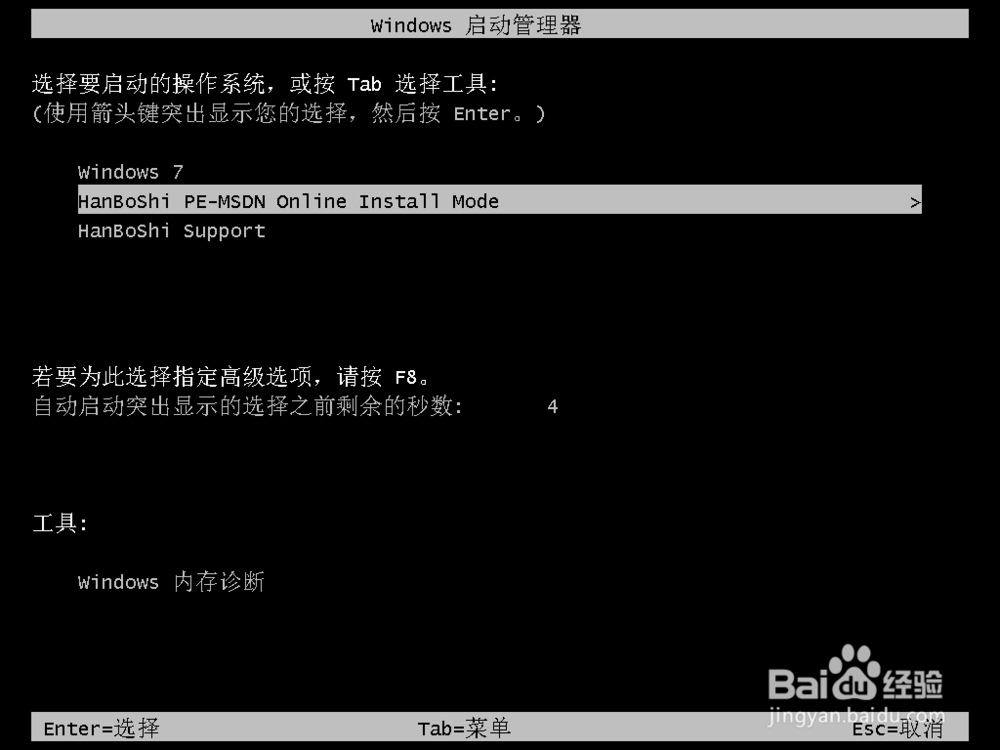
7、重启后选择“hanboshi”选项回车进入即可。

联想电脑在线重装win7系统详细教程

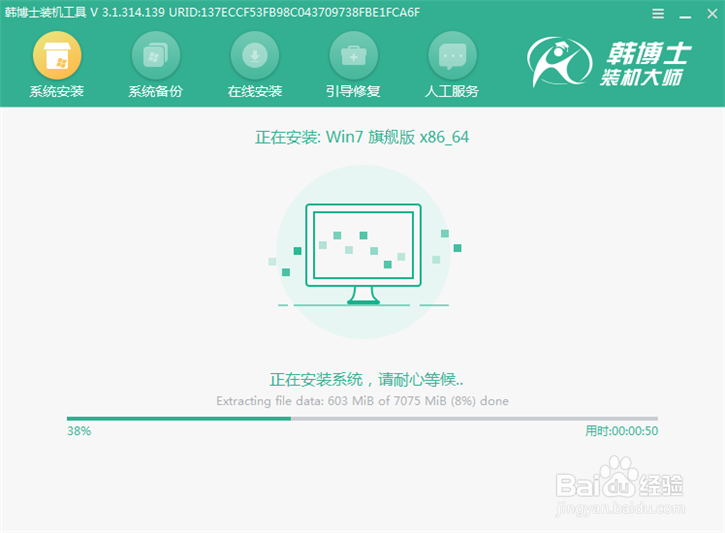
8、电脑成功进入PE系统后,此时会自动进行安装win7系统。

联想电脑在线重装win7系统详细教程

9、win7系统成功安装再次重启电脑。重启部署成功后最终会进入win7桌面。

联想电脑在线重装win7系统详细教程

  • 联想电脑怎么用U盘装系统
  • 联想bios怎么设置u盘启动项
  • 联想电脑不能u盘启动怎么办?
  • 联想电脑怎么重装系统
  • thinkpad笔记本按什么键进入装系统界面
  • 热门搜索
    扇贝怎么洗 韩国烤肉的腌制方法 怎么看笔记本电脑配置 脑筋急转弯大全及答案 爆笑版 赚钱的方法 家常菜谱 心绞痛是怎么回事 苦瓜的家常做法 哪里的苹果最好吃 金针菇怎么做好吃