WPS表格中多个工作表数据交叉引用方法

 时间:2026-02-15 16:59:06

1、在日常办公过程中,我们会遇到多个具有相同内容和格式的表格,如果想对多个表格数据进行合并及引用操作,可以采取以下方法:

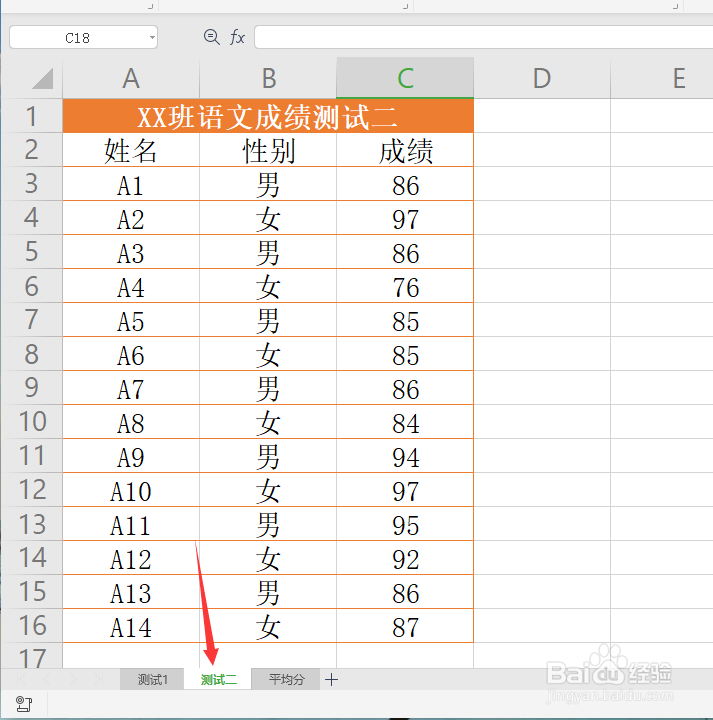
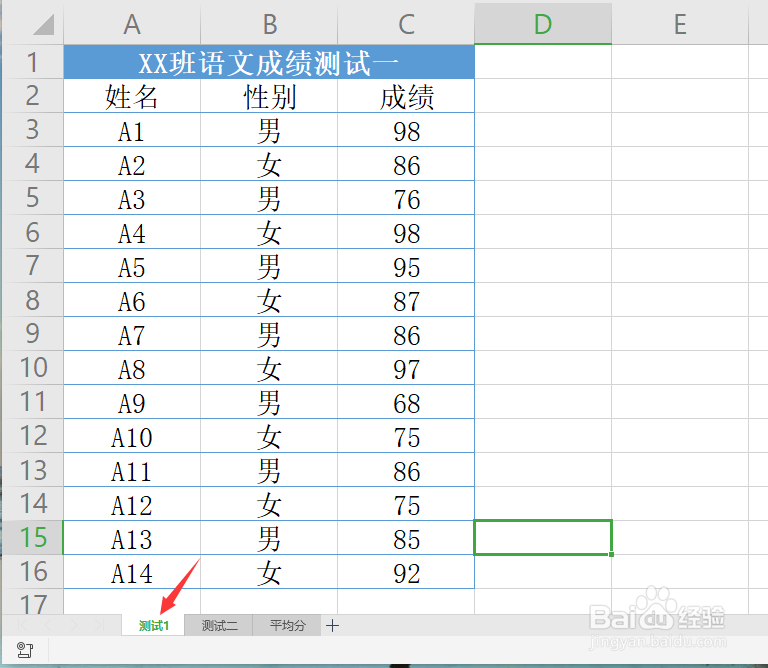
以下是某班学生两次测试语文成绩分别如图所示的:
WPS表格中多个工作表数据交叉引用方法

WPS表格中多个工作表数据交叉引用方法

2、当我们想要计算平均分时,其具体操作方法为:

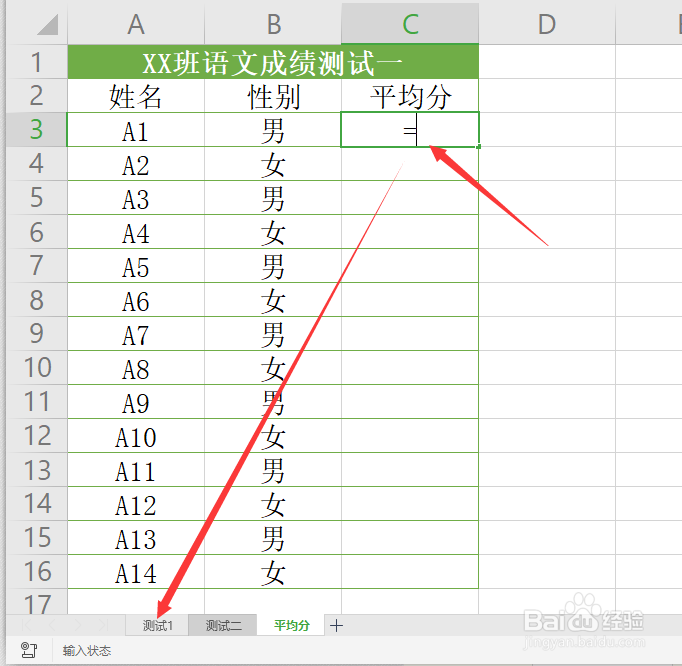
切换到“平均分”工作表,在“平均分”单元格输入“=”,接着点击“测试一”工作表。
WPS表格中多个工作表数据交叉引用方法

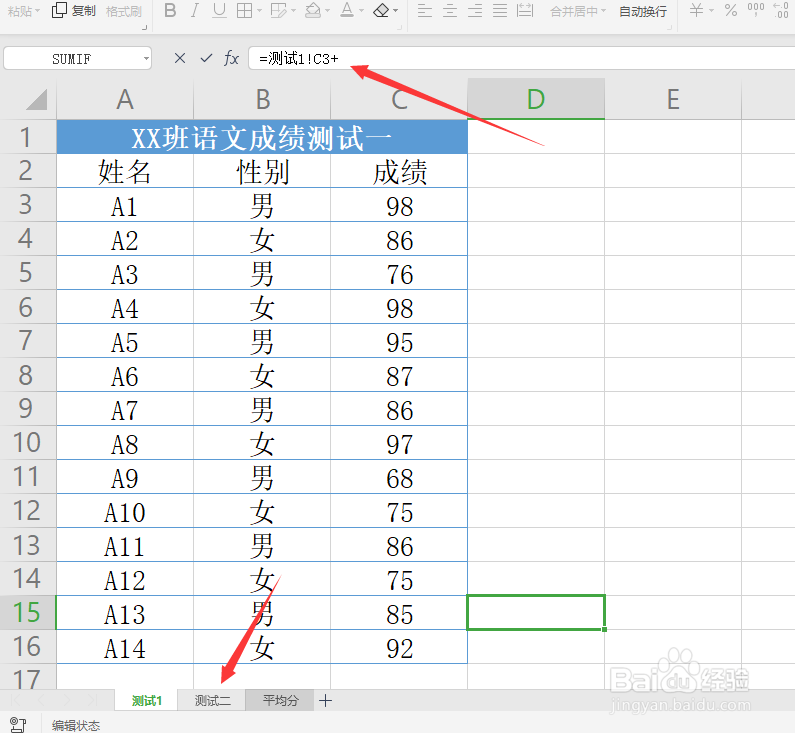
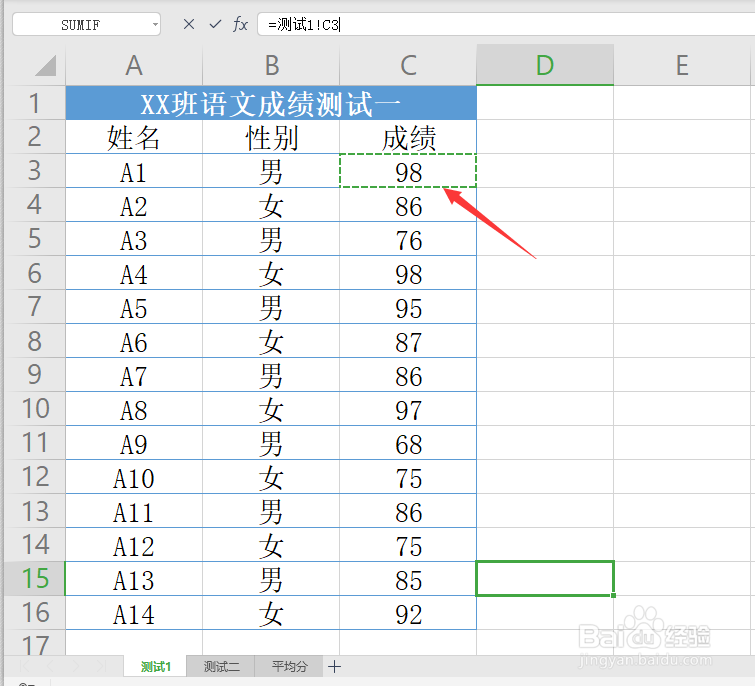
3、在“测试一”工作表中,点击对应的成绩,即可在公式输入框显示相关单元格的引用。
WPS表格中多个工作表数据交叉引用方法

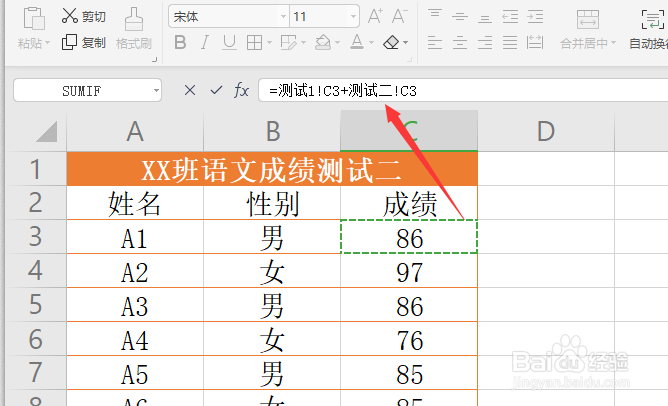
4、接着我们在公式编辑栏进行编辑,输入“+”号后点击“测试二” 工作表。

WPS表格中多个工作表数据交叉引用方法

5、然后在“测试二”工作表中选择对应的成绩单元格,即可完成对相关单元格的引用输入操作。
WPS表格中多个工作表数据交叉引用方法

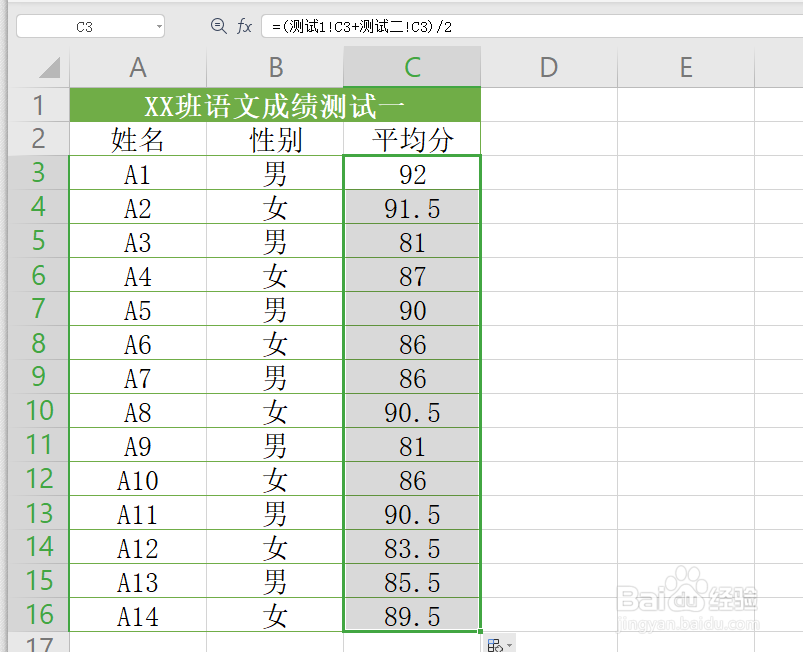
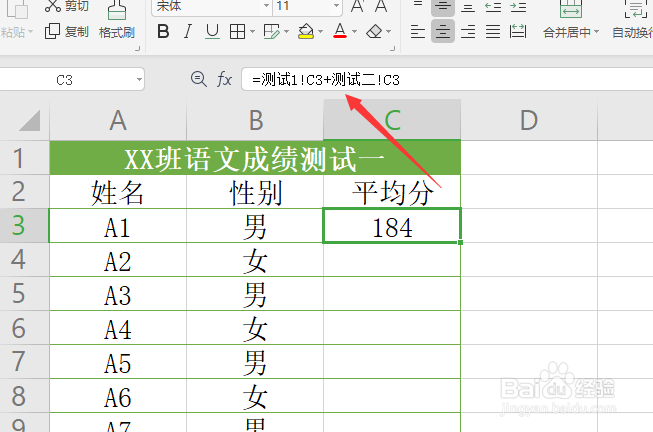
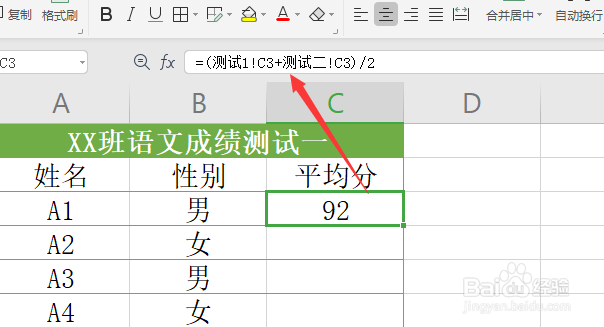
6、当我们按回车键后,将自动切换到“平均分”工作表,其“平均分”单元格显示两个测试成绩之后,由于我们需要计算平均分,因此还需要对公式进行更进一步修改。
WPS表格中多个工作表数据交叉引用方法

7、当公式被修改后,就可以正常显示学生的语文成绩平均分了。最后利用填充句柄进行填充即可。
WPS表格中多个工作表数据交叉引用方法

WPS表格中多个工作表数据交叉引用方法

  • 如何在WPS office 文档中批量设置多级列表
  • word里如何将每个标题都另起一页
  • wps只指定行网格怎么设置
  • 怎么在word 中自动添加题注
  • Word自动编号怎么设置
  • 热门搜索
    朱军怎么了出什么事了 抑制是什么意思 生理盐水是什么 上巳节是什么意思 嘴巴苦是什么原因 股票量比是什么意思 公积金贷款需要什么条件 什么是信用卡 clothes是什么意思 瓦特发明了什么