1、首先,将鼠标移到小键盘位置。
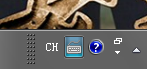
2、第二:右键点击小键盘。
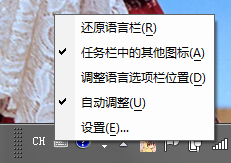
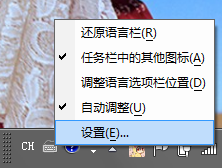
3、选择:“设置”
4、点击:“美式键盘”如果添加了其他语言,请点击:“中文(简体)-美式键盘”
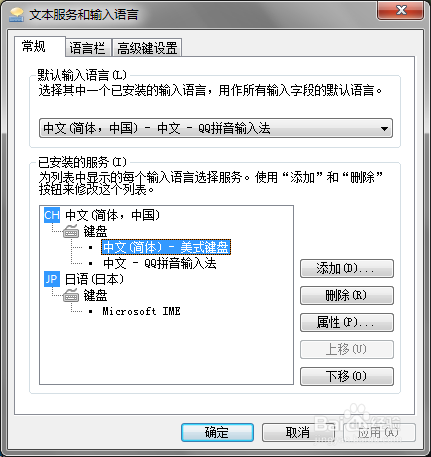
5、点击了之后,则在右侧看见:“属性”
6、点击:“属性”则看见这个窗口
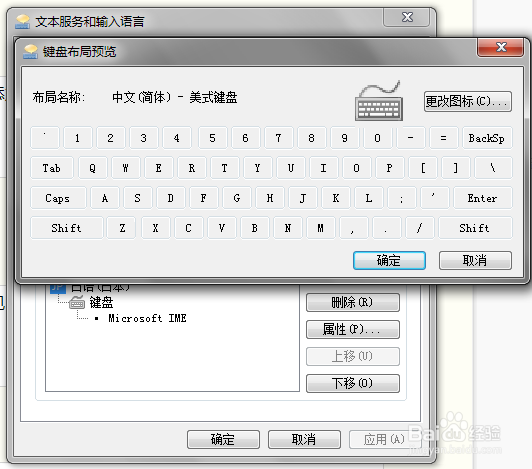
7、在新窗口中,点击:“更改图标”
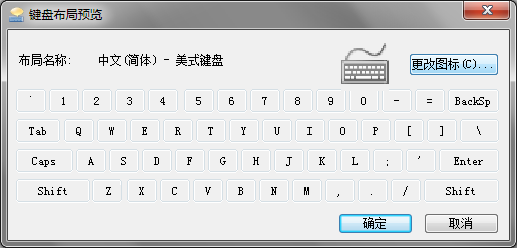
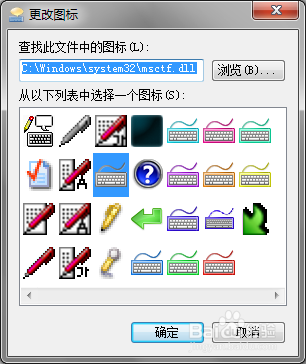
8、哇!看到令人振奋的窗口了!接下来,请试着选择您最爱的小键盘图标/颜色吧!
时间:2026-05-18 01:49:23
1、首先,将鼠标移到小键盘位置。
2、第二:右键点击小键盘。
3、选择:“设置”
4、点击:“美式键盘”如果添加了其他语言,请点击:“中文(简体)-美式键盘”
5、点击了之后,则在右侧看见:“属性”
6、点击:“属性”则看见这个窗口
7、在新窗口中,点击:“更改图标”
8、哇!看到令人振奋的窗口了!接下来,请试着选择您最爱的小键盘图标/颜色吧!
