如何关闭烦人的Defender,清除任务栏图标

 时间:2024-11-10 22:33:20

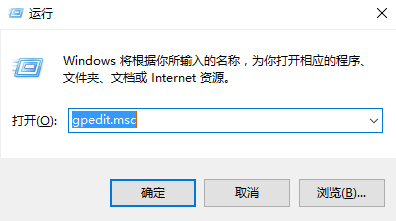
1、按下Win+R,输入gpedit.msc.
如何关闭烦人的Defender,清除任务栏图标

2、进入组策略,选择计算机配置>管理模板>Windows 组件>Windows Defender.

如何关闭烦人的Defender,清除任务栏图标

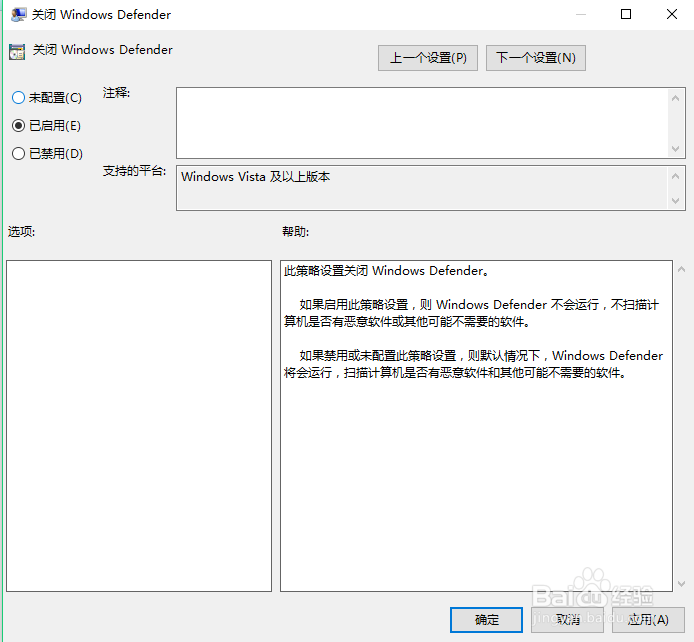
3、双击"关闭 Windows Defender",选择“已启用”,点击确定.
如何关闭烦人的Defender,清除任务栏图标

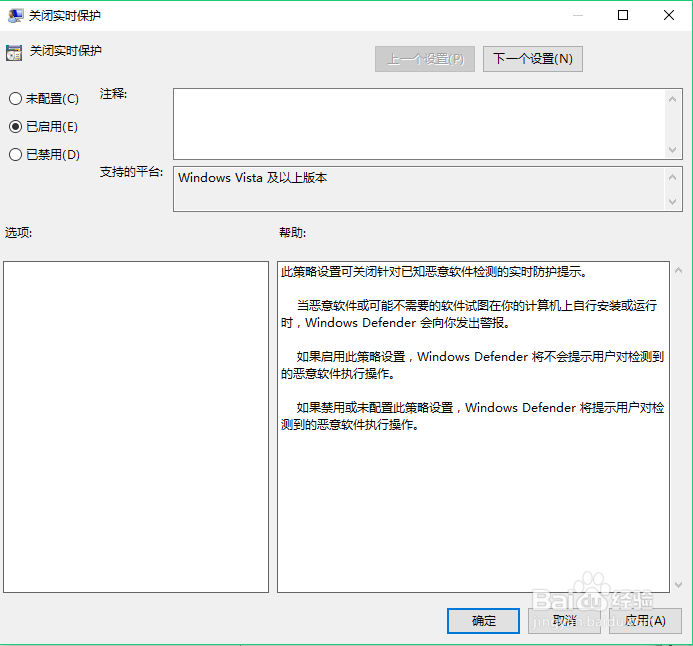
4、进入“实时保护”,双击“关闭实时保护”,选择“已启用”,点击确定.

如何关闭烦人的Defender,清除任务栏图标

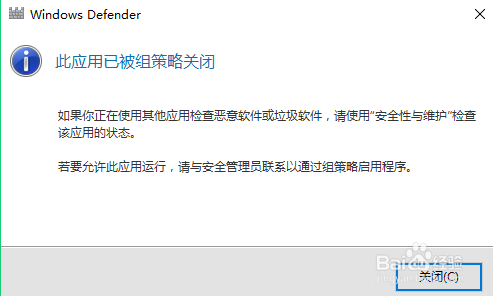
5、右击任务栏上Defender图标,选择“打开”,会弹出对话框,点击关闭。图标消失。
如何关闭烦人的Defender,清除任务栏图标

6、第六步:按下Win+R,输入services.msc.

如何关闭烦人的Defender,清除任务栏图标

7、找到“Windows Defender Service”,查看是否停止,正常的是已经停止了。Defender图标关闭了,怎么样,大家学会了吗?

  • win10电脑任务管理器怎么开
  • win10的天气怎么关
  • Win10 右击此电脑无法打开管理该如何解决
  • Windows.old是什么文件?可以删除吗?
  • 火绒安全怎么关闭开机自启
  • 热门搜索
    ppt超链接怎么返回 黄金比例怎么算 斯诺克怎么打 短裤英文怎么写 侠盗飞车怎么下载 股票怎么赚钱 接到诈骗电话怎么办 空白怎么打 党派怎么填 二手房怎么贷款