用友T3安装教程

 时间:2026-02-14 19:28:11

1、 安装iis

点击开始——设置——控制面板——添加删除程序——添加删除windows组件

用友T3安装教程

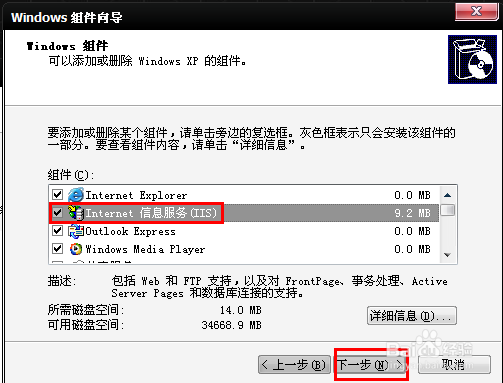
2、 选择Internet信息服务,点击下一步。

用友T3安装教程

3、 当出现“所需文件”对话框后,点击浏览,找到iis目录。

用友T3安装教程

用友T3安装教程

4、 双击iis文件,找到所需要的文件,然后点击“确定”。

用友T3安装教程

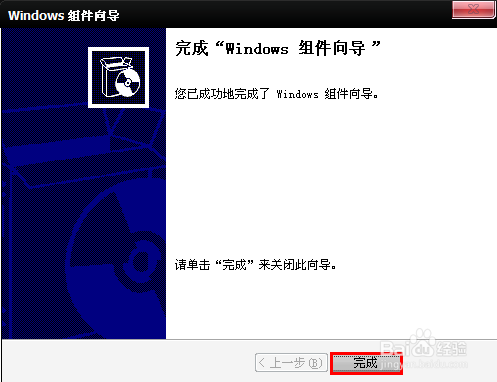
5、 点击“完成”,到此iis已经安装成功!

用友T3安装教程

6、 安装数据库

双击数据库安装程序即可

用友T3安装教程

7、 安装用友T3

双击 setup.exe

用友T3安装教程

8、点击“下一步”

用友T3安装教程

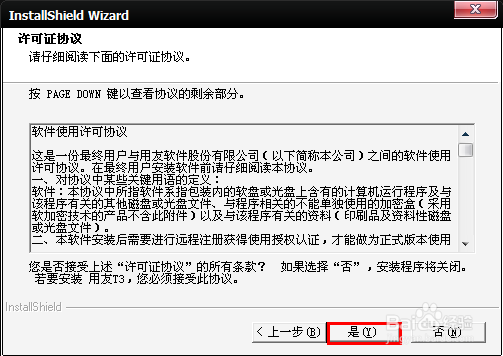
9、 点击“是”

用友T3安装教程

10、点击浏览 选择安装用友T3的路径,点击“下一步”

用友T3安装教程

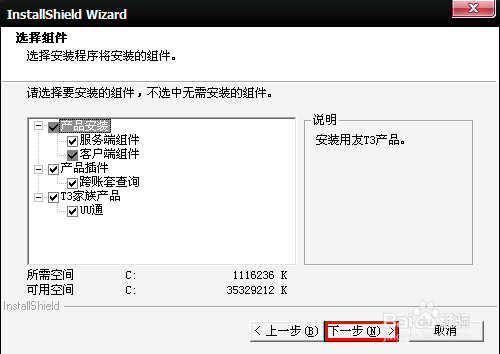
11、 点击“下一步”

用友T3安装教程

12、 点击“下一步”

用友T3安装教程

13、 点击“下一步”

用友T3安装教程

14、 点击“我接受”

用友T3安装教程

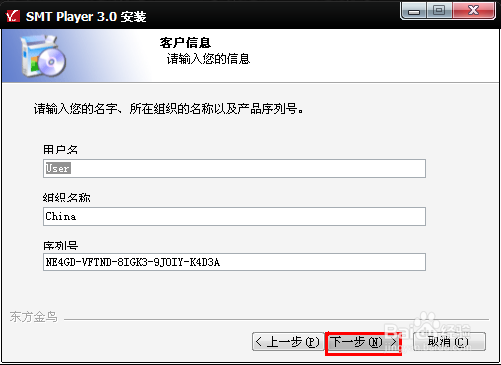
15、 点击“下一步”

用友T3安装教程

16、 选择STM player安装路径点击“下一步”

用友T3安装教程

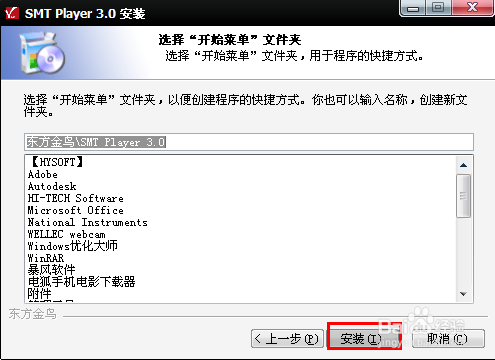
17、 点击“安装”

用友T3安装教程

18、 点击“完成”

用友T3安装教程

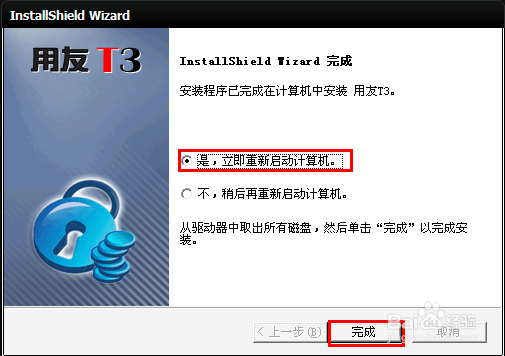
19、 选择立即重启计算机,点击“完成”。到此,用友T3已经成功安装!

用友T3安装教程

  • 企业报表解决方案FineReport设计器中的导出
  • C#操作已打开的excel文件
  • 如何加密管控公司内部文件安全(企业文件加密)
  • 用友t6安装教程
  • 将Access数据库数据导入Oracle
  • 热门搜索
    怎么输入分数 莆田旅游 北戴河旅游景点有哪些 乌龟冬天怎么养 什么软件可以看电视直播 安徽旅游 手机微信怎么下载 马鞍山旅游 湖州旅游景点攻略 文昌旅游