1、首先呢,我们打开ps软件

2、然后创建一个项目

3、点击【矩形工具】
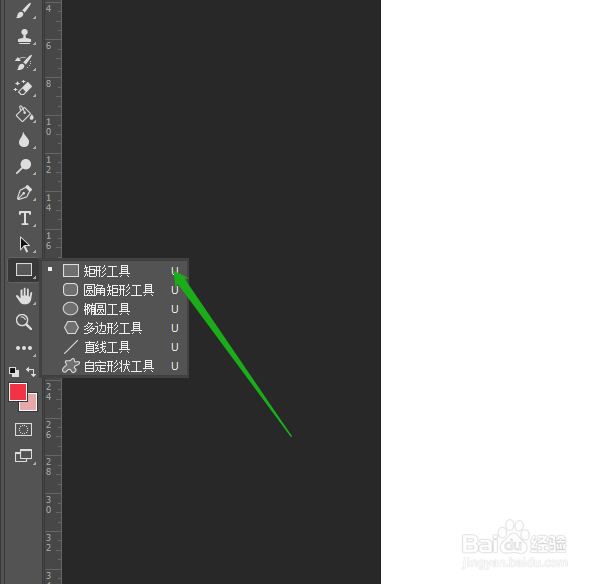
4、先在画布上绘制一个矩形

5、用【矩形选框工具】,框选一个矩形的角

6、鼠标右键,点击【变换选区】

7、旋转它,使其框选出一个三角形

8、点击回车键之后,按下【ctrl+x】,然后【ctrl+v】,这样这个小三角就会被剪切下来

9、接着我们对小三角进行自由变换,旋转它的角度,使其这样摆放,这样就可以看到矩形的折角啦赶快学起来吧

时间:2026-04-24 20:50:46
1、首先呢,我们打开ps软件
2、然后创建一个项目
3、点击【矩形工具】
4、先在画布上绘制一个矩形
5、用【矩形选框工具】,框选一个矩形的角
6、鼠标右键,点击【变换选区】
7、旋转它,使其框选出一个三角形
8、点击回车键之后,按下【ctrl+x】,然后【ctrl+v】,这样这个小三角就会被剪切下来
9、接着我们对小三角进行自由变换,旋转它的角度,使其这样摆放,这样就可以看到矩形的折角啦赶快学起来吧
