Word中超链接下划线去除方法

 时间:2026-02-15 16:11:35

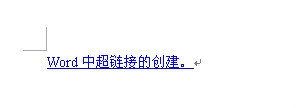
1、在Word中我们为某一段加超链接时,往往会自动的加上下划线,那么我们如何去除掉这些下划线呢?

Word中超链接下划线去除方法

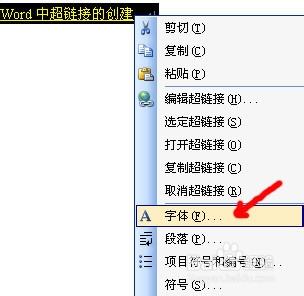
2、首先要先选中加超链接的文字,然后单击鼠标右键,在弹出的快捷菜单中选择“字体”,或选择“格式”菜单中的“字体”。

Word中超链接下划线去除方法

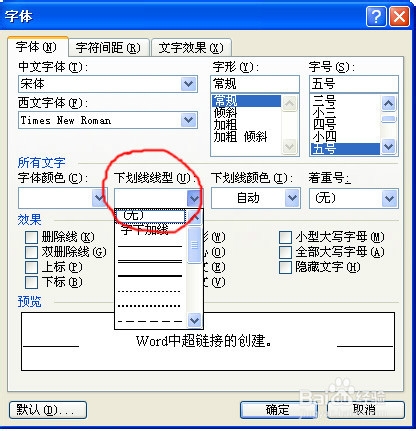
3、这时会弹出“字体”对话框,点击“下划线类型”右侧的下拉菜单,选择“无”;如果想对字体的颜色也进行设置,就选择“字体颜色”。

Word中超链接下划线去除方法

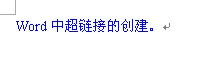
4、设置完成后,点击“确定”按钮,超链接下划线就消失了。

Word中超链接下划线去除方法

  • word中,两个字与三个字名字怎样自动对齐?
  • 怎么让文字自动适应word表格格式?
  • word编号与内容之间的距离较大时该怎么办?
  • word快速输入的技巧
  • excel如何新建批注以及删除批注
  • 热门搜索
    长春旅游 十渡旅游攻略 贵州旅游景点地图 凉拌黄瓜 猫的特点是什么 声音沙哑怎么治疗 呼和浩特旅游景点 江西旅游商贸学院 雅诗兰黛护肤品怎么样 常州旅游景点大全