1、先打开我们的thinkpad,然后点击开始;

2、之后点击设置;

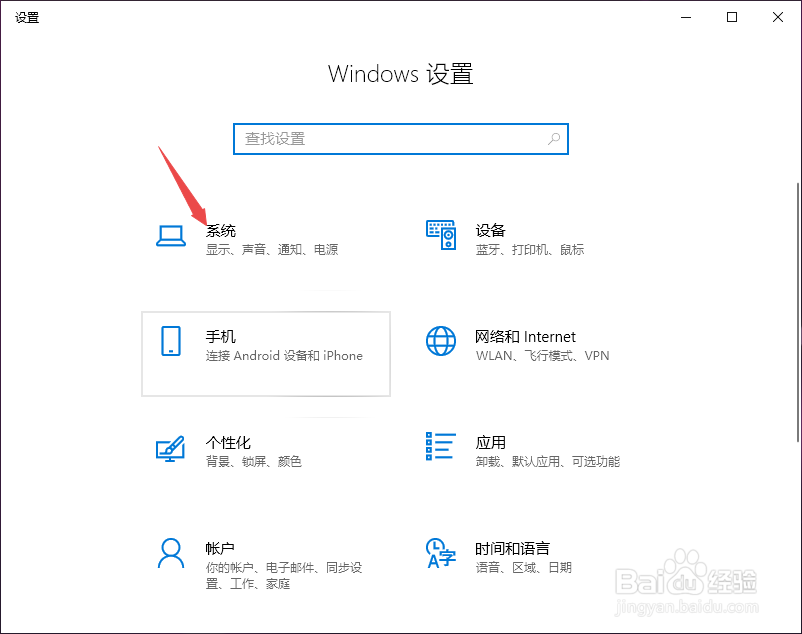
3、然后点击系统;
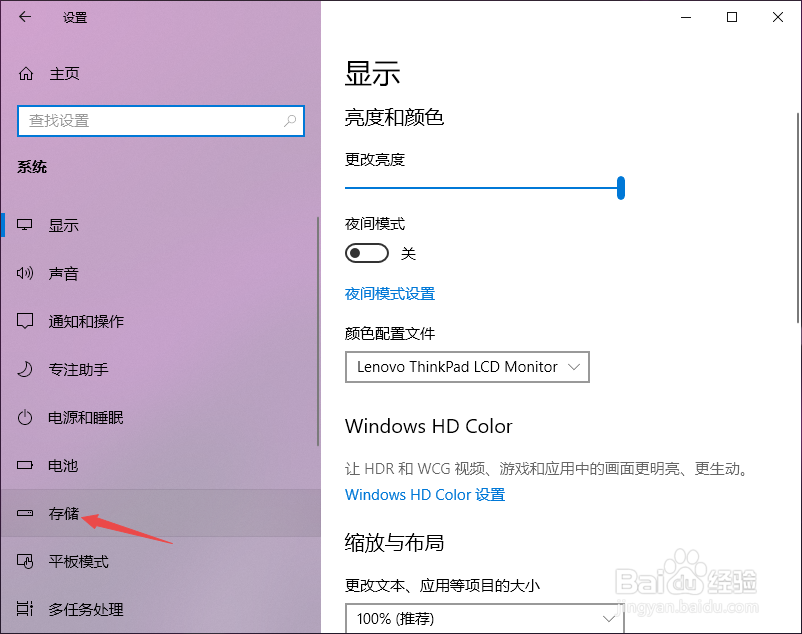
4、之后点击存储;
5、然后点击更改新内容的保存位置;

6、之后点击新的应用将保存到下方的下拉箭头;

7、我们点击选择一个其他的磁盘;

8、之后点击应用;

9、结果如图所示,这样我们就更改了新的应用存储位置了。

时间:2026-04-26 18:58:17
1、先打开我们的thinkpad,然后点击开始;
2、之后点击设置;
3、然后点击系统;
4、之后点击存储;
5、然后点击更改新内容的保存位置;
6、之后点击新的应用将保存到下方的下拉箭头;
7、我们点击选择一个其他的磁盘;
8、之后点击应用;
9、结果如图所示,这样我们就更改了新的应用存储位置了。
