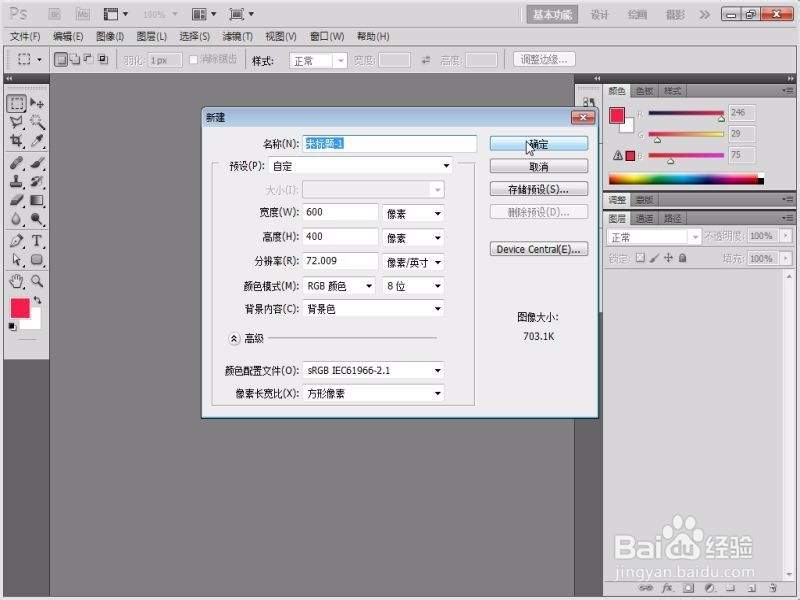
1、打开PS,新建600*400的白色文档。
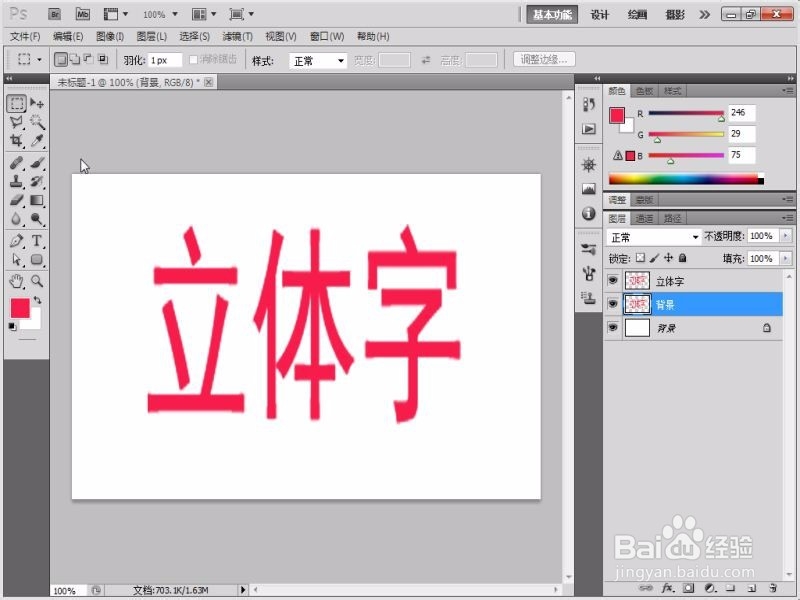
2、点击文字工具,设置好字体、大小和颜色,输入文字。然后栅格化文字,点击缩放工具缩放文字至合适大小即可。

3、右击文字图层,点选复制图层,复制一层,命名“背景”,并点住拖到文字图层下面。
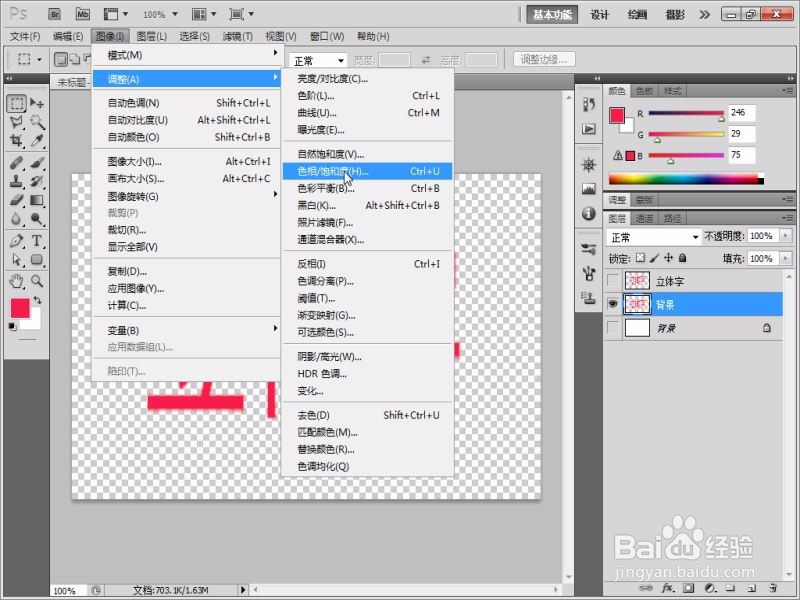
4、关闭文字和文档图层的眼睛,选中背景图层,执行“图像--调整--色相/饱和度”命令。
5、在对话框中点住“明度”的小三角形往右拖动至-100释放,背景文字颜色变为黑色。如果要设置为其它颜色,分别点击调整即可。

6、按住Ctrl+Alt键,点击右向键2次,再点击下向键2次,如此重复操作,复制图层达到效果为止。

7、合并背景图层,点亮所有图层的眼睛,合并保存即可。
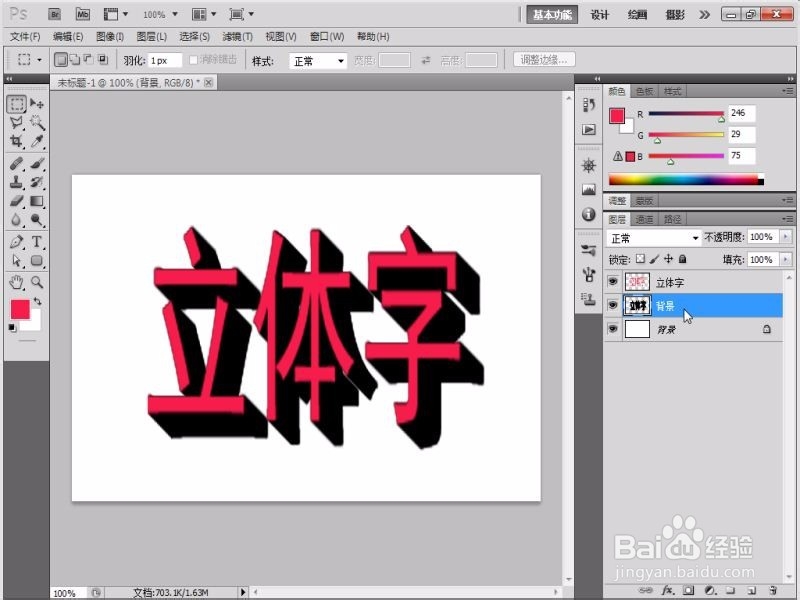
8、效果图。

