任务管理器怎么禁用右下角的启动项?

 时间:2026-02-15 11:55:30

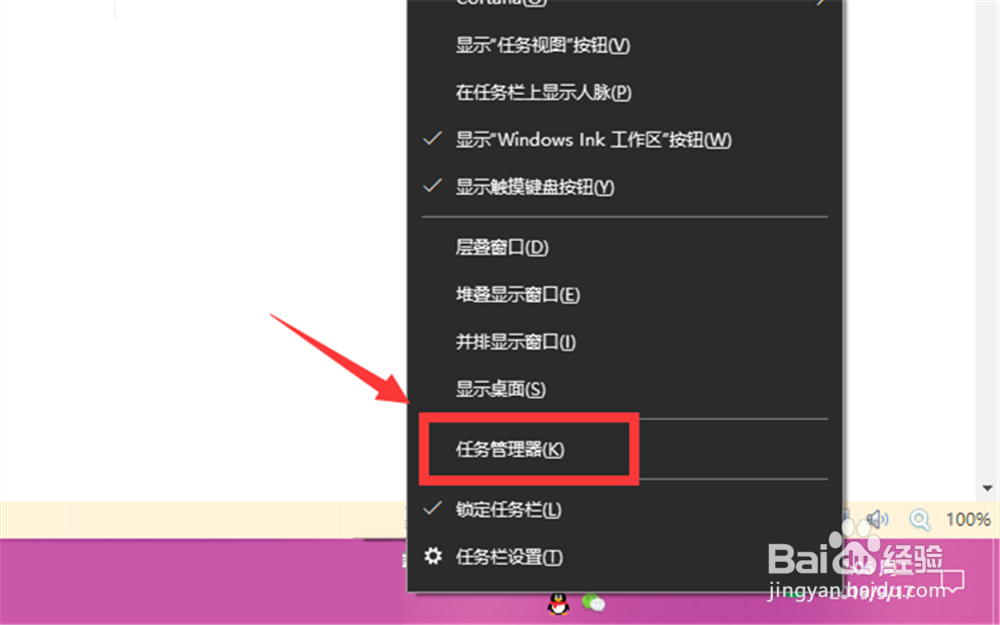
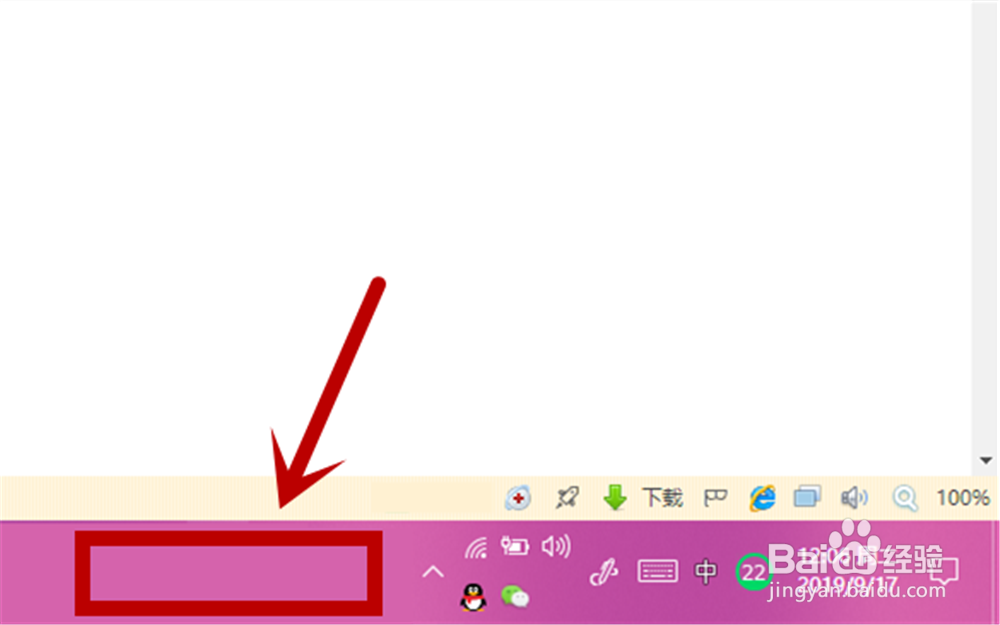
1、打开你的电脑,显示任务栏,然后右键任务栏空白处,如下图。
任务管理器怎么禁用右下角的启动项?

2、然后点击选项列表中的“任务管理器”打开

任务管理器怎么禁用右下角的启动项?

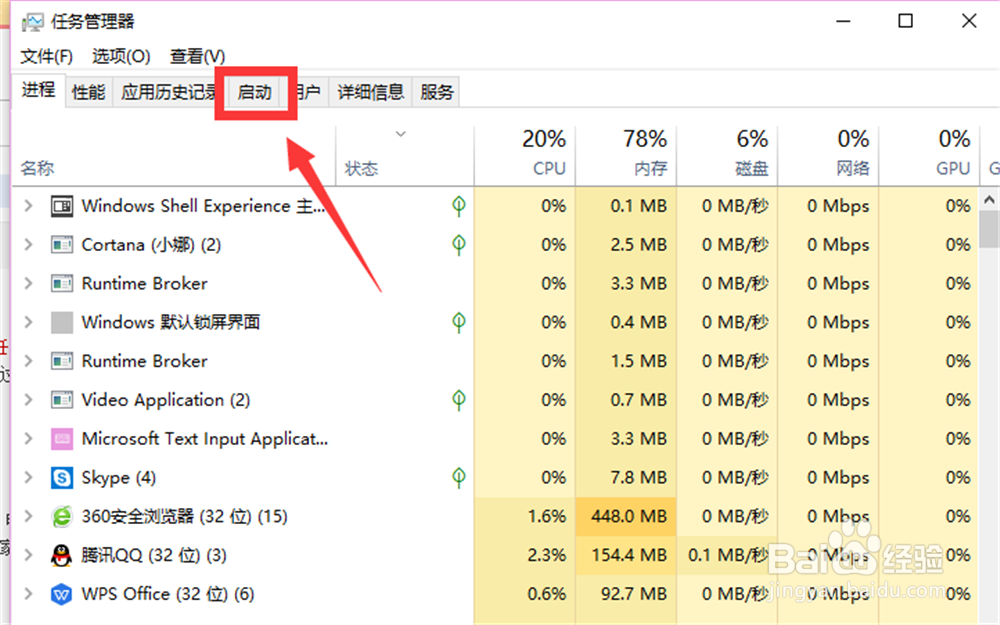
3、接着点击小窗里的“启动”切换,如下图指示处。

任务管理器怎么禁用右下角的启动项?

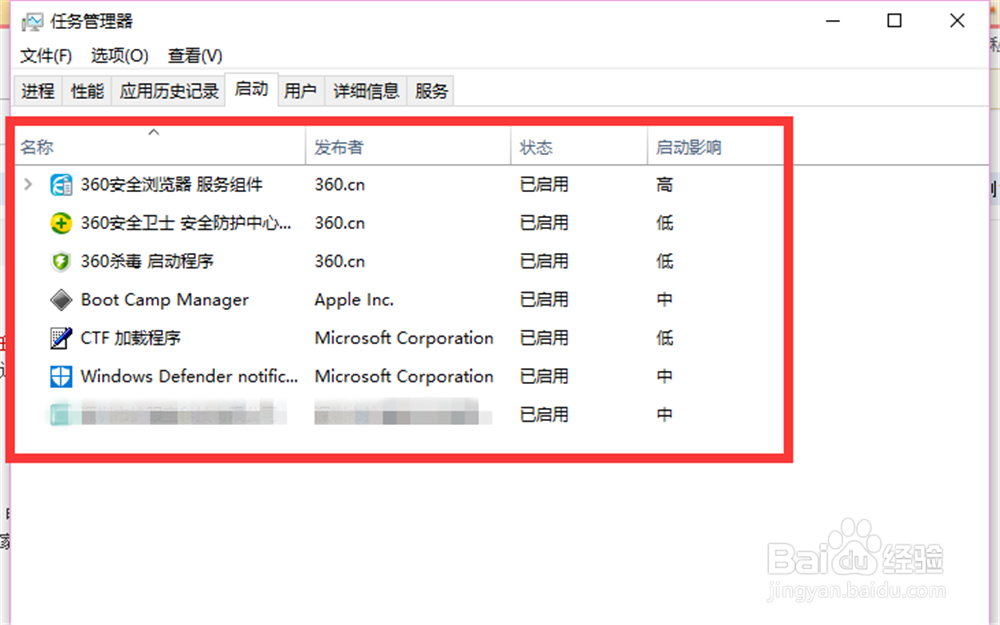
4、能看到屏幕右下角的启动程序了。

任务管理器怎么禁用右下角的启动项?

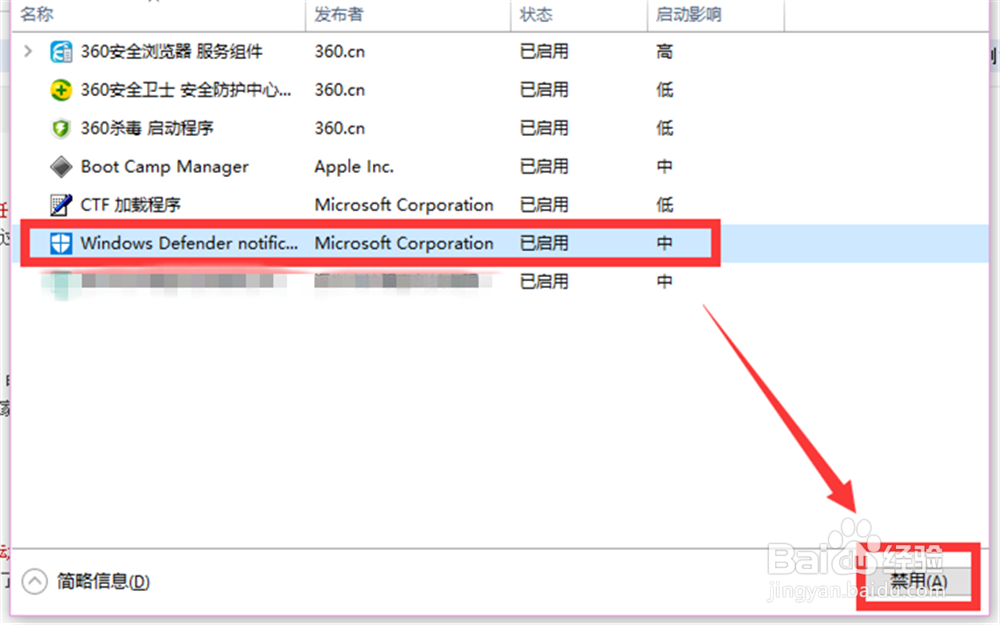
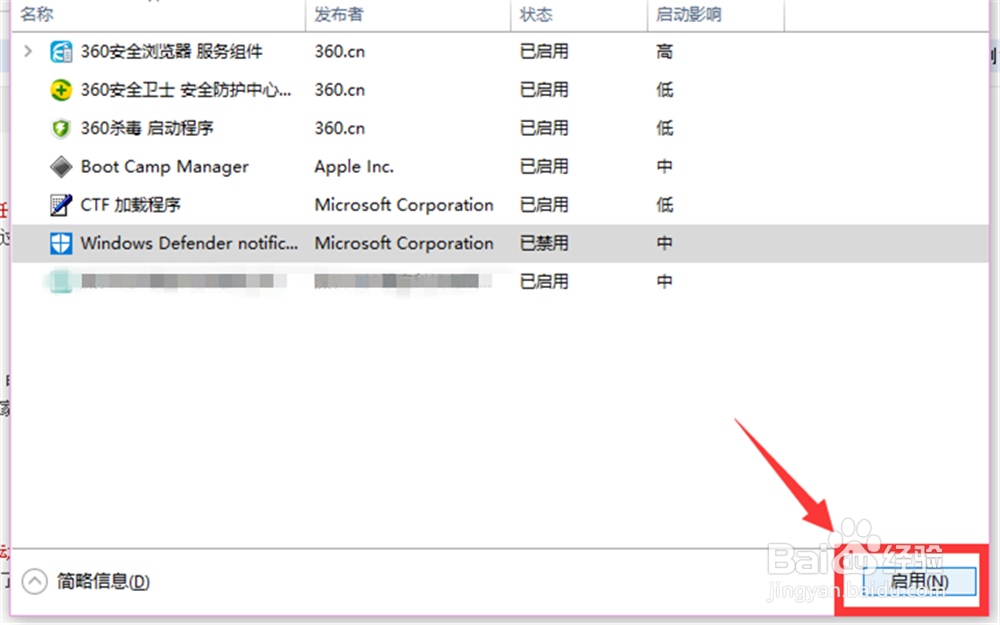
5、禁用的方法是,选中某个程序,如下图,然后点击右下角额“禁用”

任务管理器怎么禁用右下角的启动项?

6、“禁用”变为“启用”以后,就是设置成功了

任务管理器怎么禁用右下角的启动项?

7、全文步骤总结:

1、右键任务栏空白处;

2、点击选项列表中的“任务管理器”打开;

3、点击小窗里的“启动”切换;

4、看到屏幕右下角的启动程序;

5、选中某个程序,点击右下角额“禁用”;

6、“禁用”变为“启用”以后,就是设置成功了。

  • Win10蓝牙支持服务怎么启动?
  • Win10如何添加蓝牙设备
  • Windows 10操作系统如何启用蓝牙支持服务
  • window10系统设置其他用户登录
  • 远程桌面连接账户限制无法登陆解决方案
  • 热门搜索
    怎么折戒指 治疗咽炎的最佳方法 怎么样和女孩子聊天 红血丝怎么修复 金针菇的家常做法 win10怎么锁屏 exercise怎么读啊 读书的方法有哪些 凤凰古城怎么去 卵巢囊肿的治疗方法