Windows 7下Eclipse的详细安装教程

 时间:2026-02-13 18:28:45

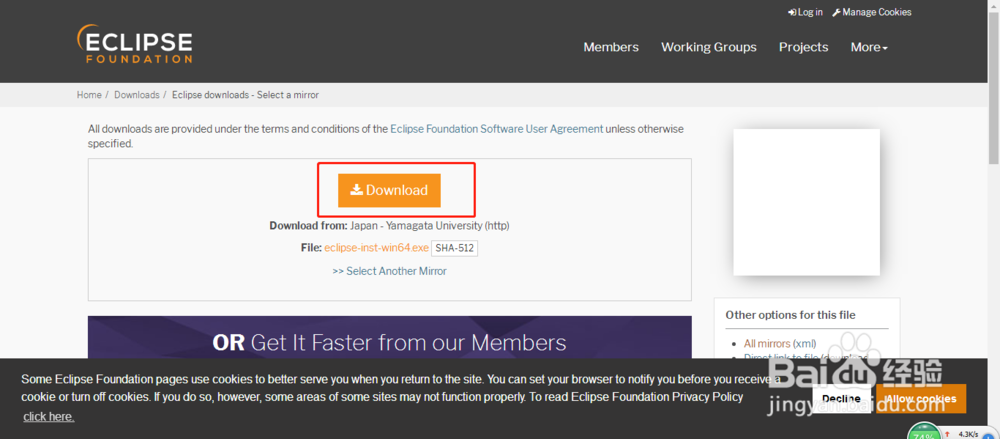
1、在浏览器中输入:Eclipse,打开Eclipse官网,点击“Download”:

Windows 7下Eclipse的详细安装教程

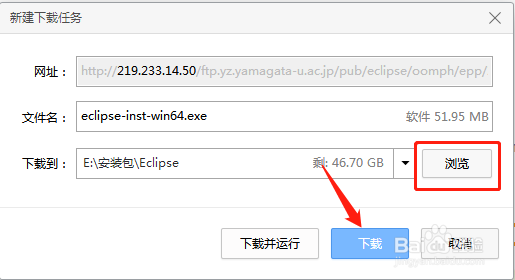
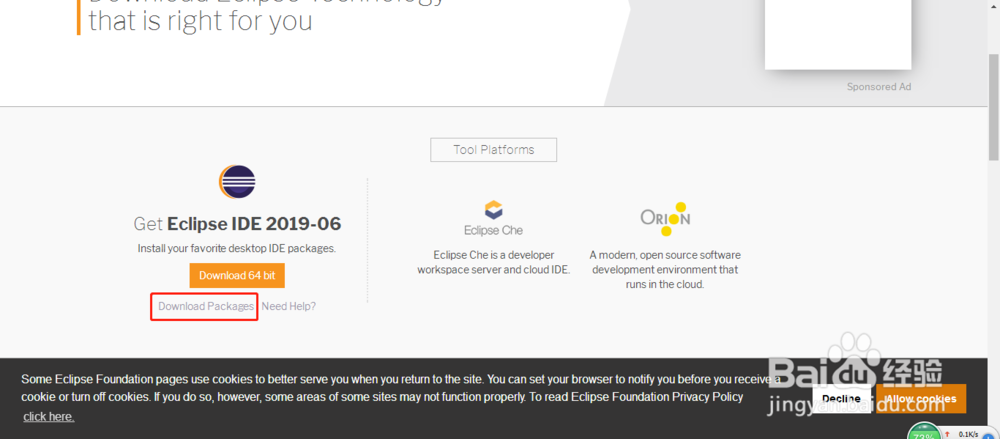
2、下面依次选择“Download Packages”--> “Download 64 bit”-->“Download”-->点击“下载”:
Windows 7下Eclipse的详细安装教程

Windows 7下Eclipse的详细安装教程

Windows 7下Eclipse的详细安装教程

Windows 7下Eclipse的详细安装教程

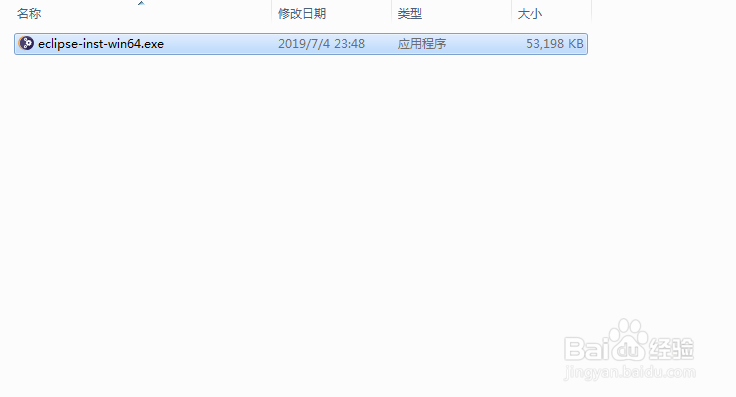
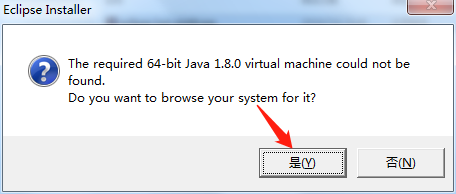
3、双击这个应用程序,选择“是”(自动检测到Java环境变量):

Windows 7下Eclipse的详细安装教程

Windows 7下Eclipse的详细安装教程

4、选择“Eclipse IDE for Java Developers”安装:

Windows 7下Eclipse的详细安装教程

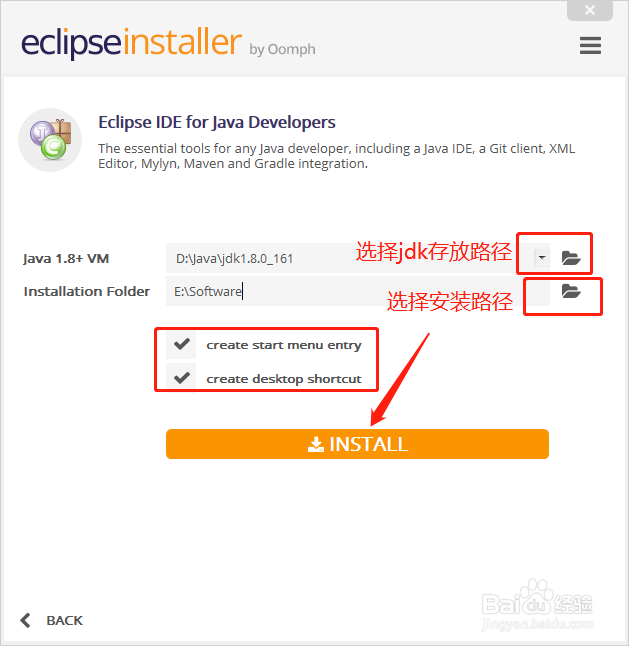
5、选择已下载的jdk存放路径和安装路径,然后点击“INSTALL”:

Windows 7下Eclipse的详细安装教程

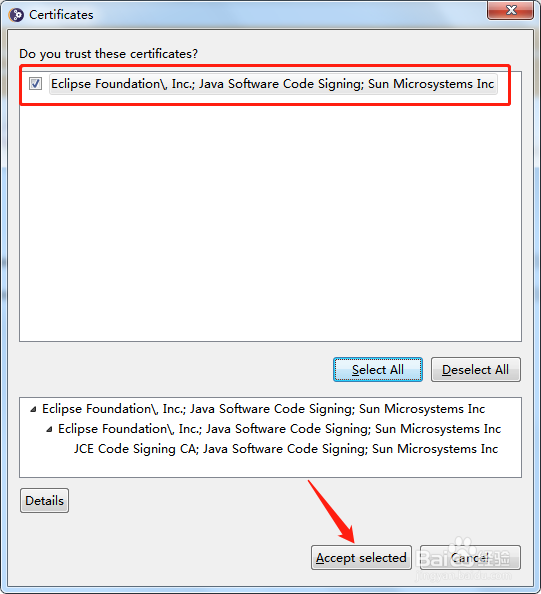
6、中途弹出提示框,选择上方的复选框,点击“Accept selected”:
Windows 7下Eclipse的详细安装教程

7、安装完成后点击“LAUNCH”:

Windows 7下Eclipse的详细安装教程

8、选择一个工作目录(最好为空文件夹),点击“Launch”:

Windows 7下Eclipse的详细安装教程

9、到此,软件就安装完成了,下面正常使用就可以了。

Windows 7下Eclipse的详细安装教程

  • Eclipse如何创建一个类
  • 如何建立数据库
  • HBuilderX如何显示左边目录文件
  • 更改证件照背景色
  • MySQL如何新建一个数据库
  • 热门搜索
    如何挽回一个男人的心 如何把文件压缩到最小 如何卸载 广州生活 可转债如何转股 样子生活 淘宝子帐号怎么登录 电脑拍照怎么拍 迪莫怎么超进化 骨癌的前兆是什么症状