在Windows7如何用PowerPoint2010制作柱状图

 时间:2026-04-22 19:52:44

1、首先,在桌面上新建一个PowerPoint空白文档,并重命名为“柱状图.pptx”,如下图所示:

在Windows7如何用PowerPoint2010制作柱状图

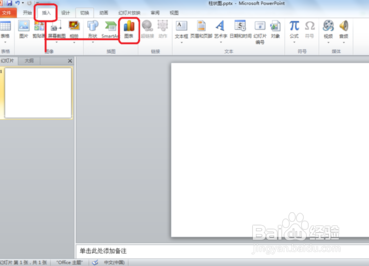
2、双击打开“柱状图.pptx”,找到菜单栏中的“插入”,查找其子菜单下的图表,如下图所示:
在Windows7如何用PowerPoint2010制作柱状图

3、点开“图表”,在左侧的菜单中找到“柱形图”,选择其中的一种基本的图模型,然后单击“确定

在Windows7如何用PowerPoint2010制作柱状图

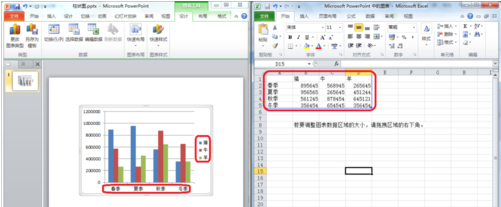
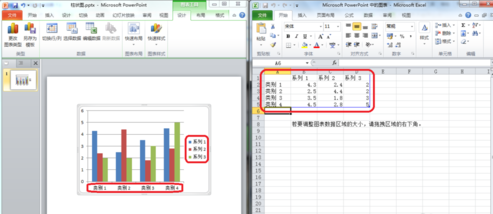
4、接着,会弹出一个Excel文档,其中包含柱形图的数据源,修改Excel文档中的数据,可以将柱形图修改成具有意义的图形;关闭Excel文档,可以修改柱形图的图例以及数据系列,改变图形的样式
在Windows7如何用PowerPoint2010制作柱状图

在Windows7如何用PowerPoint2010制作柱状图

1、新建一个PowerPoint空白文档,

2、双击打开“柱状图.pptx”,找到菜单栏中的“插入”选择其中的一种基本的图模型

3、将柱形图修改成具有意义的图形,修改柱形图的图例以及数据系列,改变图形的样式

  • Word2016中字体颜色和字纹效果的设置
  • word艺术字怎么插入 word怎么添加艺术字
  • 幻灯片PPT超链接如何设置
  • 怎样的瘦身(减肥)方式才能长期坚持并有效?
  • 在PPT中如何自定义菜单栏的选项卡
  • 热门搜索
    指甲有竖纹是怎么回事 怎么排宿便 怎么样减肥 肚子上的脂肪怎么减 枸杞怎么吃最好 怎么做葱油饼 苹果4s怎么升级系统 怎么炖鱼好吃 花王纸尿裤怎么样 优派显示器怎么样