WPS表格:怎样在表格中用图形表示等级

 时间:2024-10-22 05:53:04

1、首先选中需要用图形表示的单元格,然后点击上方的fx插入函数。例子中是选中了C2单元格,然后点击fx。

WPS表格:怎样在表格中用图形表示等级

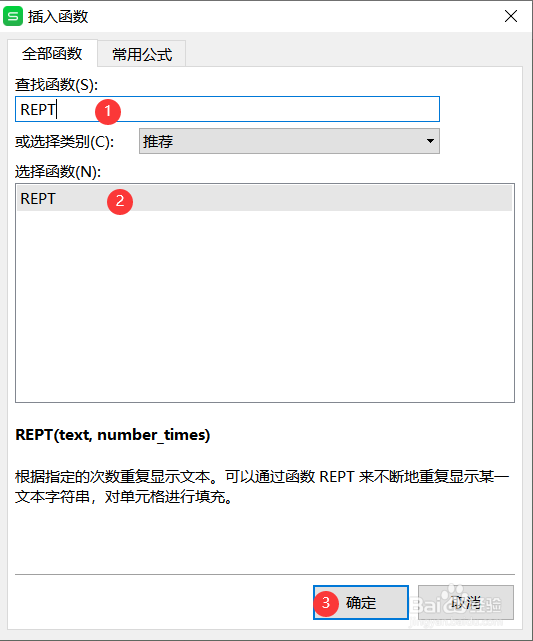
2、在弹出的插入函数对话框。在查找函数中输入:REPT选择函数中,选中REPT然后点击确定。

WPS表格:怎样在表格中用图形表示等级

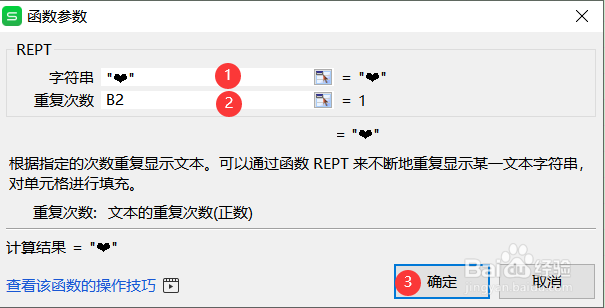
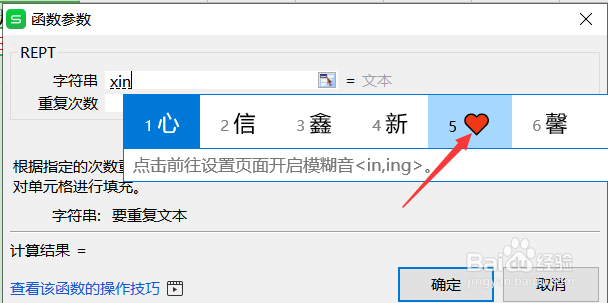
3、在弹出的函数参数对话框中。字符串中输入:❤ 输入心形的方法有两种。一是在汉字输入法中,选择心形符号。二是直接复制❤,在字符串后面粘贴。
WPS表格:怎样在表格中用图形表示等级

4、重复次数里面输入等级单元格的名称。例子中,重复次数是引用了B2单元格的数值。检查无误后点击确定。

WPS表格:怎样在表格中用图形表示等级

5、自动填充以后,将字体颜色选择为红色。就得到图中所示的效果了。

WPS表格:怎样在表格中用图形表示等级

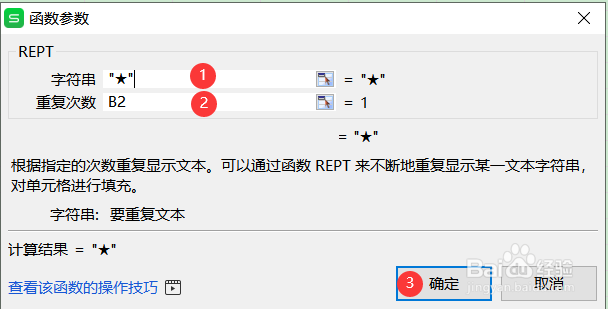
6、如果想用五角星★来显示等级,操作是一样的,只不过在字符串里面改成了五角星。填充后将五角星的字体颜色改成蓝色即可。
WPS表格:怎样在表格中用图形表示等级
  • 如何在PPT中创建流程图
  • FlashCS6主时间轴概念解析
  • excel如何设置密码123
  • 怎么对嵌套公式进行分步求值?
  • Excel如何按性别统计人数?
  • 热门搜索
    宫斗小游戏大全 天龙八部星宿怎么样 性视频的视频大全 手工diy制作大全 桂花茶怎么制作 2020年正版马会精选资料大全 dj图片大全 阿魏钓鱼怎么用 国庆节英文怎么说 鲍鱼做法大全