如何用WPS表格中的数据有效性功能制作下拉菜单

 时间:2026-04-25 08:26:30

1、一、在百度或者360下载一个WPS表格,如下图:

如何用WPS表格中的数据有效性功能制作下拉菜单

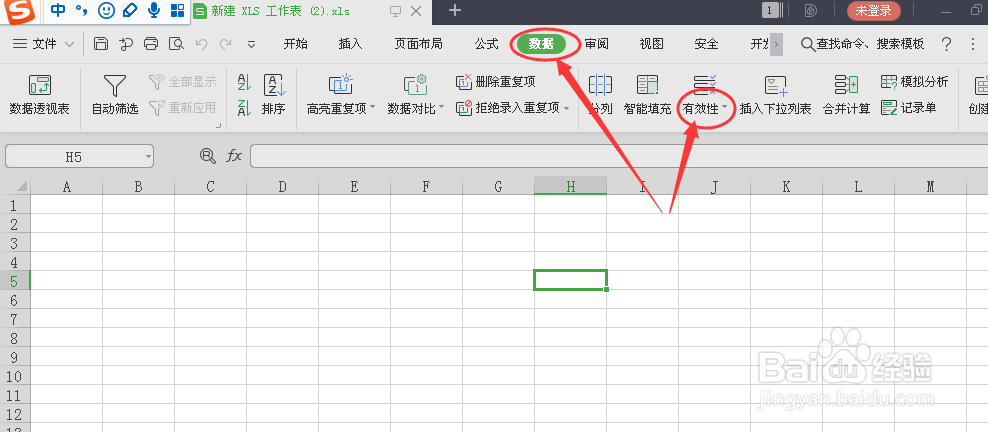
2、二、把表格点开,然后找到“数据”按钮,接着找“有效性”,然后点开它;
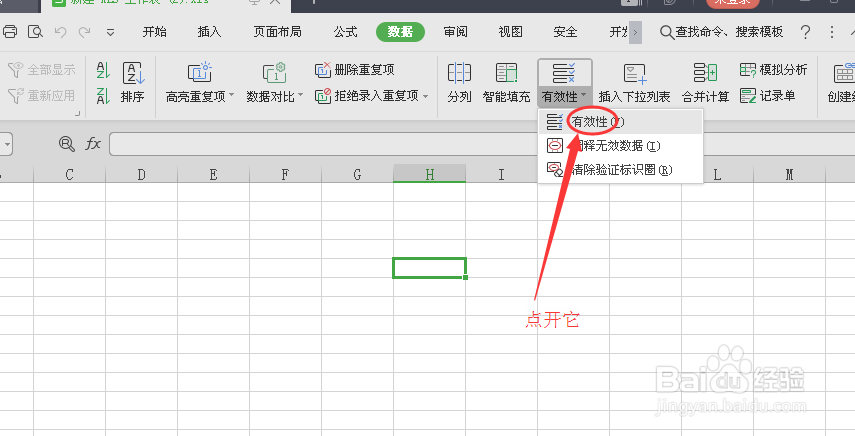
如何用WPS表格中的数据有效性功能制作下拉菜单

如何用WPS表格中的数据有效性功能制作下拉菜单

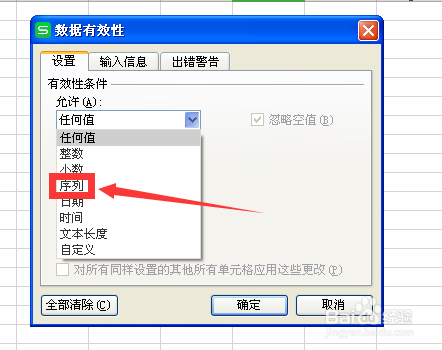
3、三、点开“数据有效性”后,找到“设置”,然后找到“任何值”,选“序列”。
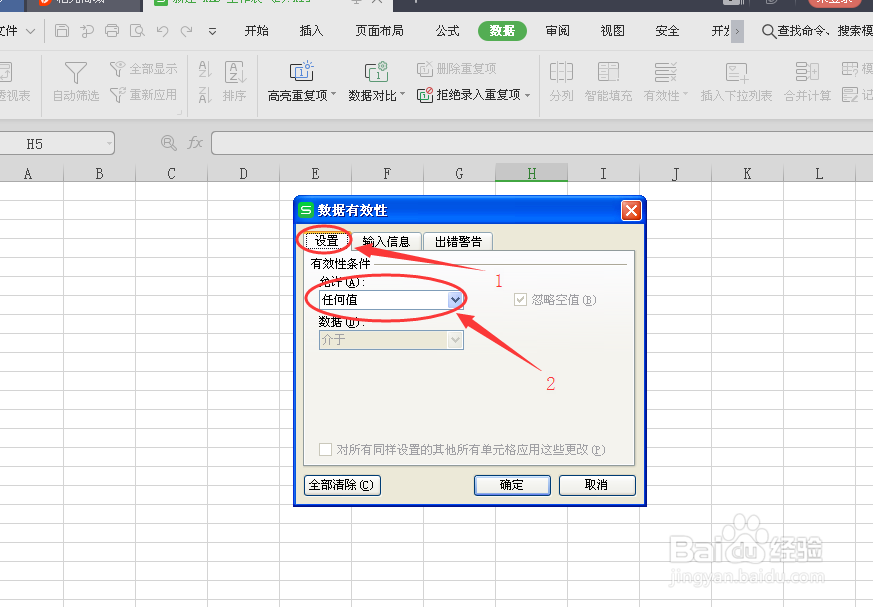
如何用WPS表格中的数据有效性功能制作下拉菜单

如何用WPS表格中的数据有效性功能制作下拉菜单

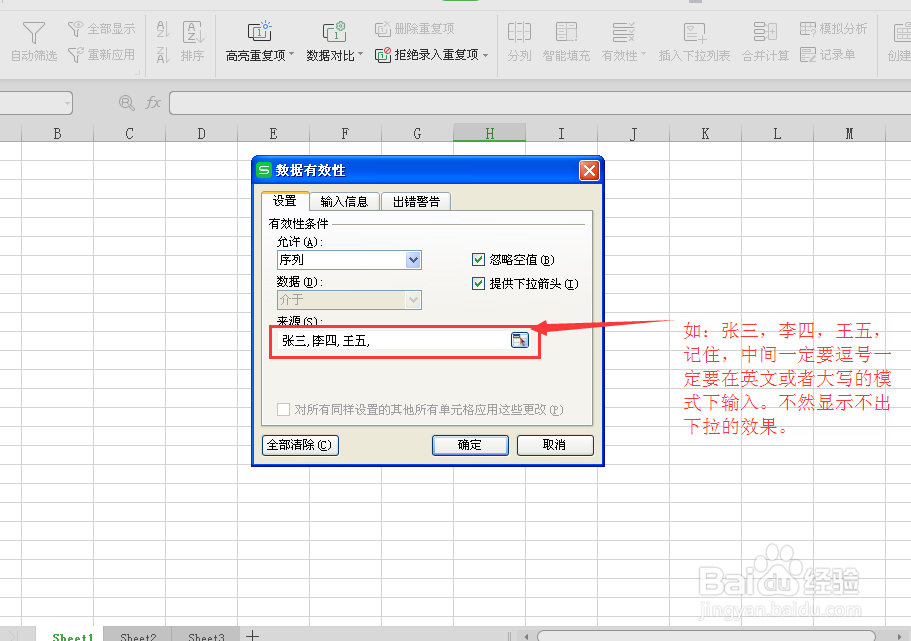
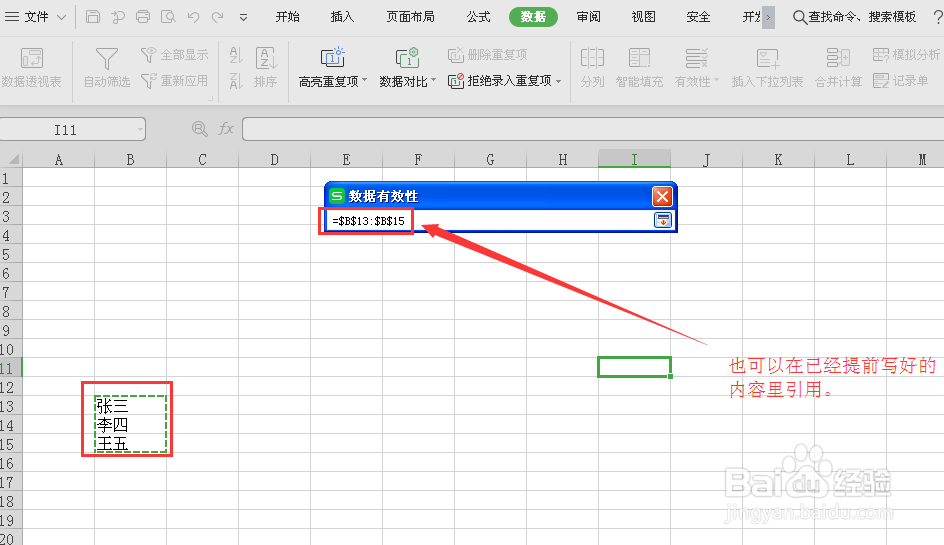
4、四、然后在“来源”下面输入框中输入需要的内容,或者引用其它单元格或表格里的内容。
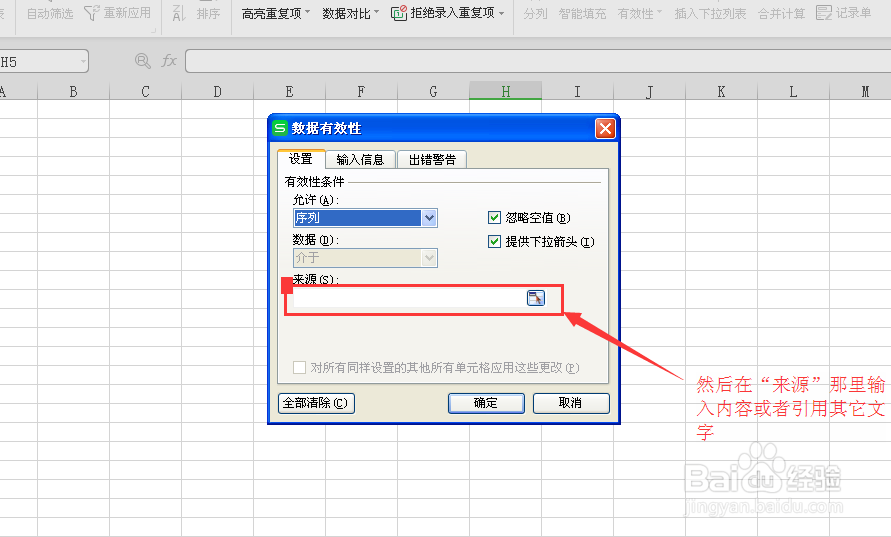
如何用WPS表格中的数据有效性功能制作下拉菜单

如何用WPS表格中的数据有效性功能制作下拉菜单

如何用WPS表格中的数据有效性功能制作下拉菜单

5、另外,用鼠标点开“出错警告”按钮,找到“输入无效数据时显示出警告”,把方框中的√去掉,这样做的目的是防止输入不同内容在单元格的时候无法录入,打上勾则不能输入与有效性设置内容之外的文字。然后点击“确定”
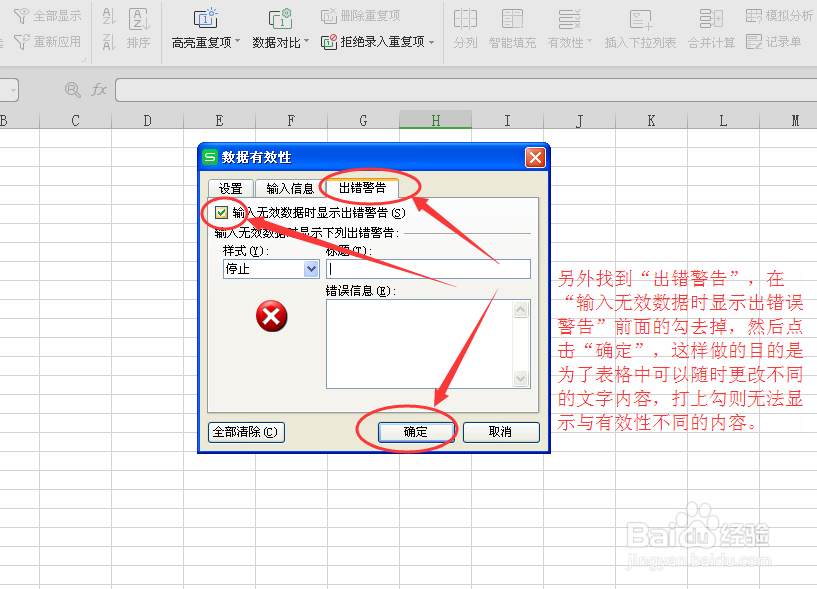
如何用WPS表格中的数据有效性功能制作下拉菜单

6、最后,点击确定之后,一个利用数据有效性制作的下拉菜单就制作完成了。

  • 神武捕鱼技巧(如何捕鱼)
  • word字体怎么倾斜
  • 怎么打印演示文稿的标题大纲
  • EXCEL如何选出一组数据中高于平均值的数值
  • 广交会的发展历程、申请方式和参展范围
  • 热门搜索
    lol改名卡在哪里购买 我的路由器 鹿晗是哪里人 路由器怎么恢复出厂设置 如何分区 网页视频如何下载 炒米泡水喝有什么功效 沃尔沃s60l怎么样 哈弗h6发动机怎么样 合肥万达文化旅游城