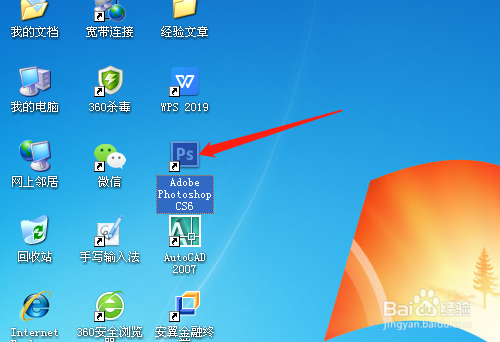
1、双击打开桌面的Photoshop CS6设计软件。
2、按快捷键Ctrl+N,对话框中如图所示设置,确定新建空白文档。

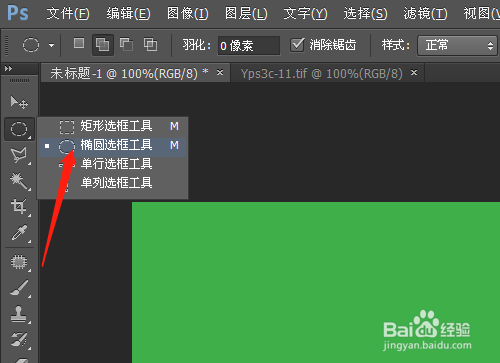
3、单击用椭圆选框工具,文档中绘制出椭圆选区。

4、图层面板中新建图层1。

5、用渐变工具,对话框中选类型,单击确定。


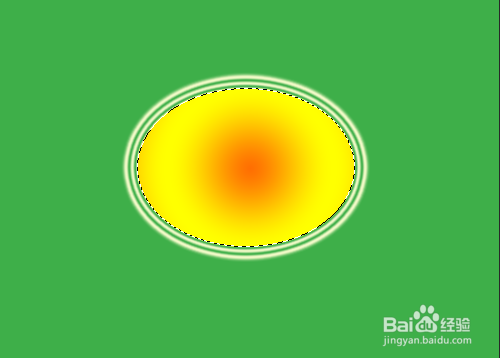
6、选项中选径向渐变,选区中拖动拉出渐变效果。


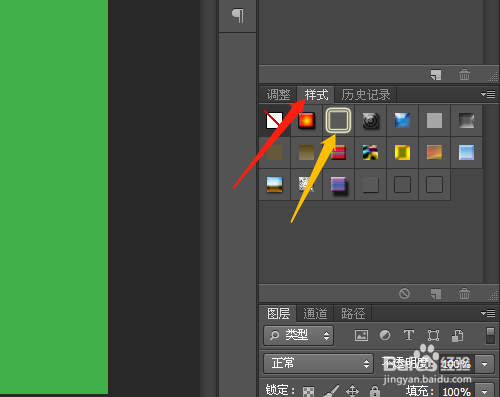
7、单击调板的样式,选双环发光。
时间:2026-04-23 14:07:49
1、双击打开桌面的Photoshop CS6设计软件。
2、按快捷键Ctrl+N,对话框中如图所示设置,确定新建空白文档。
3、单击用椭圆选框工具,文档中绘制出椭圆选区。
4、图层面板中新建图层1。
5、用渐变工具,对话框中选类型,单击确定。
6、选项中选径向渐变,选区中拖动拉出渐变效果。
7、单击调板的样式,选双环发光。
