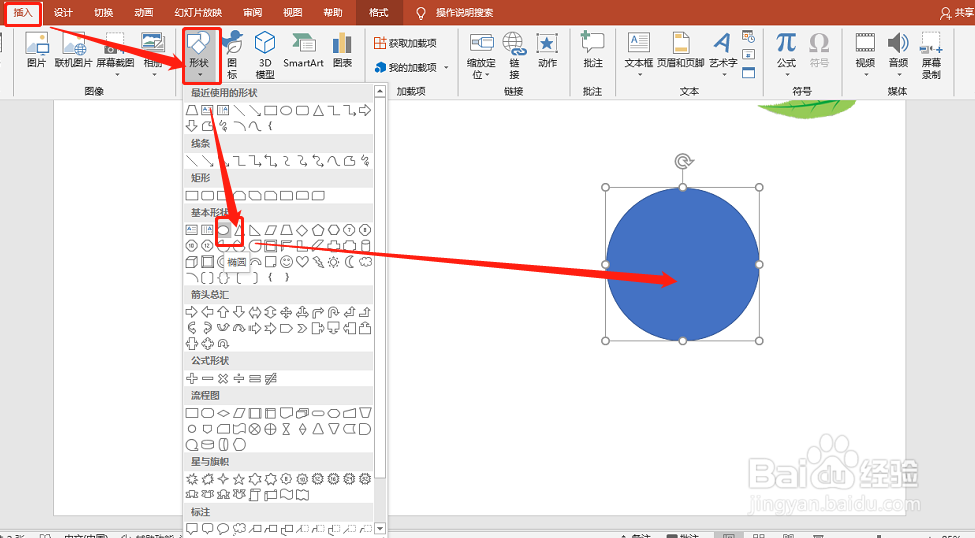
1、插入圆形。如图:
2、为圆形编辑顶点。如图:

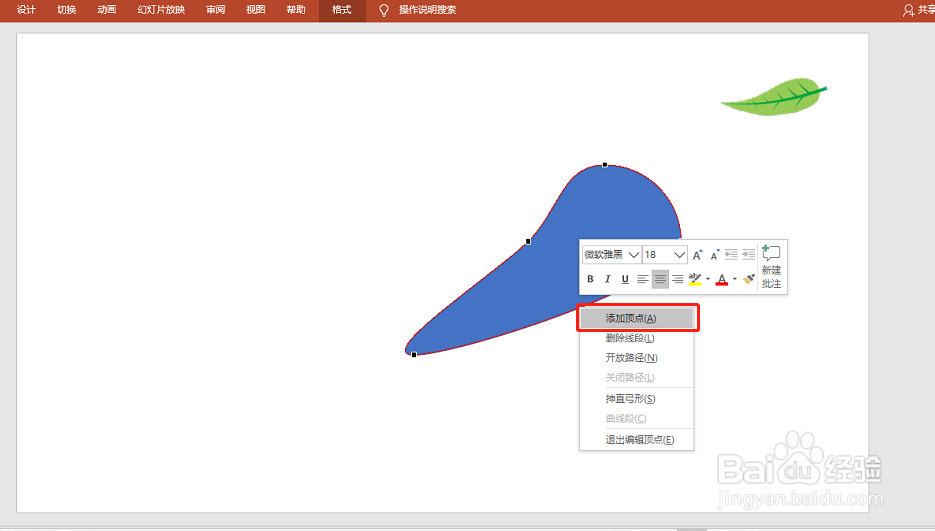
3、添加顶点,并调整顶点,使之符合叶子轮廓。如图:
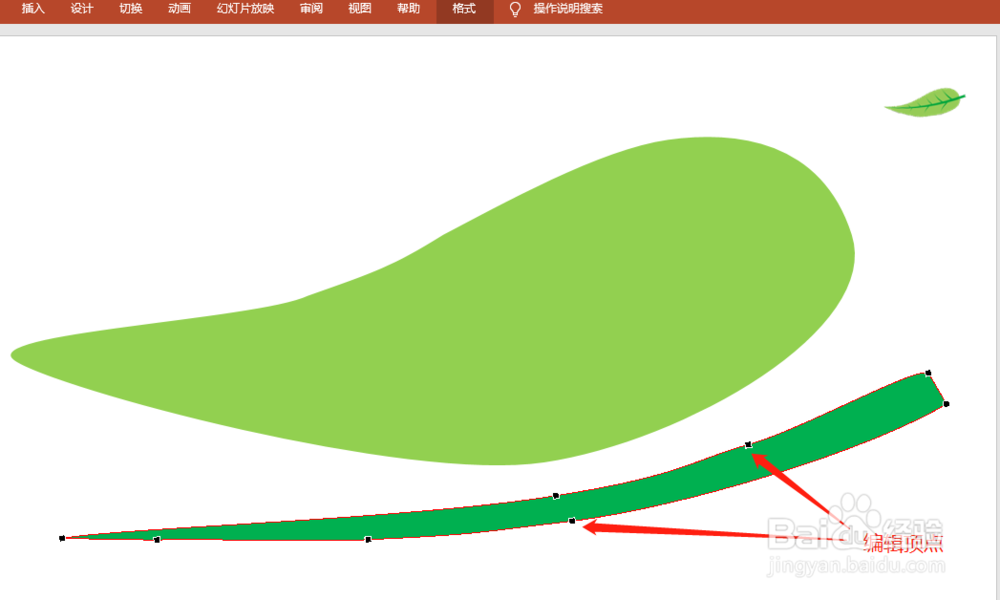
4、插入梯形,同时编辑顶点。如图:
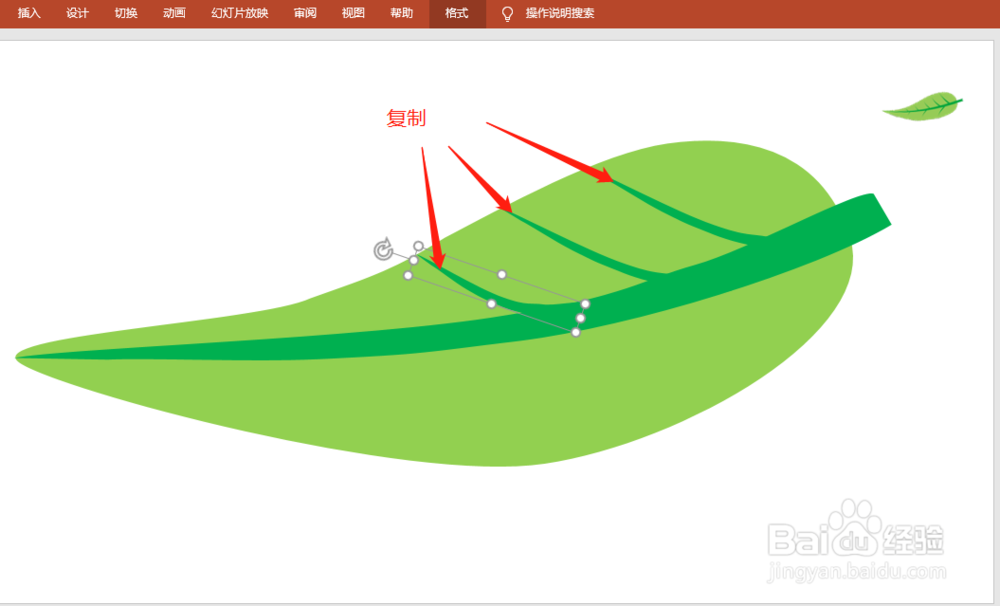
5、将梯形多复制几个,同时缩小如图:
6、复制出一个梯形,并翻转。如图:
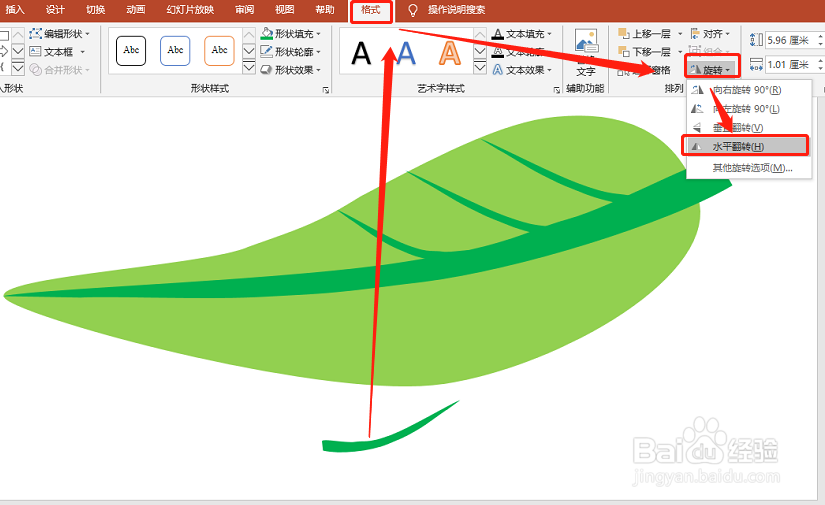
7、将反转后的梯形,多复制几个。如图放置:
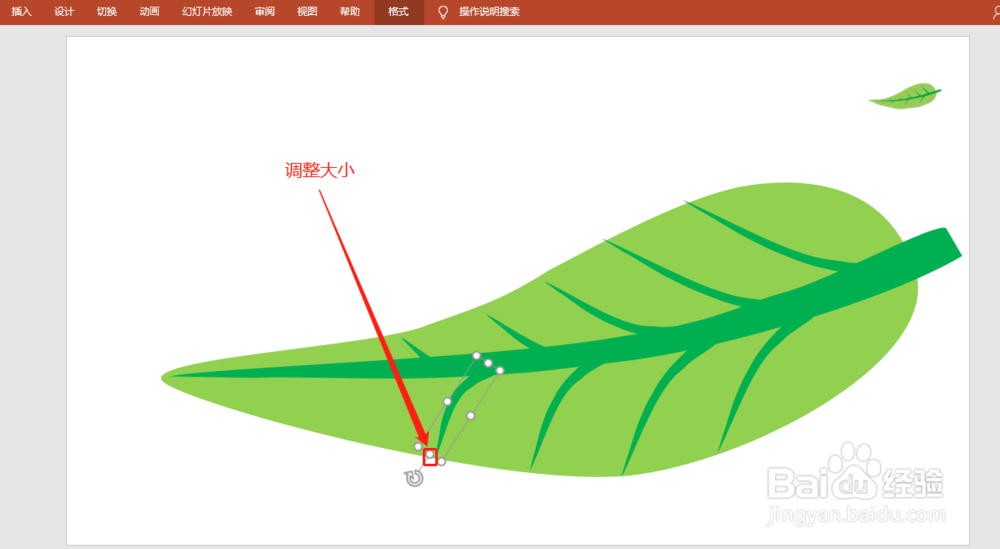
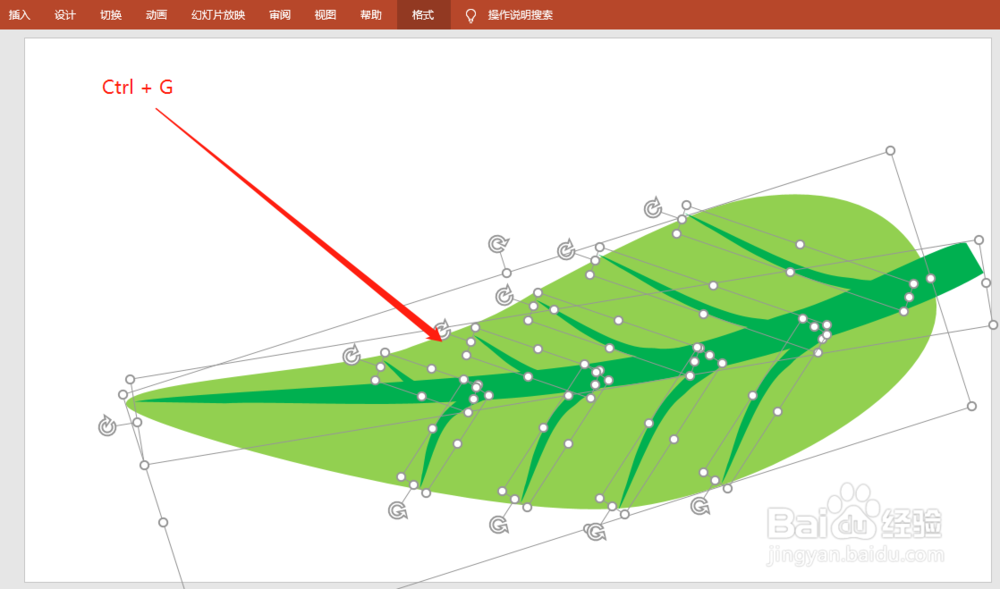
8、全部选中,组合即可。如图:
1、1.插入圆形做叶子,插入梯形作叶枝。
2.调整顶点即可。

时间:2026-04-26 05:48:47
1、插入圆形。如图:
2、为圆形编辑顶点。如图:
3、添加顶点,并调整顶点,使之符合叶子轮廓。如图:
4、插入梯形,同时编辑顶点。如图:
5、将梯形多复制几个,同时缩小如图:
6、复制出一个梯形,并翻转。如图:
7、将反转后的梯形,多复制几个。如图放置:
8、全部选中,组合即可。如图:
1、1.插入圆形做叶子,插入梯形作叶枝。
2.调整顶点即可。
