1、首先点击打开excel表格。

2、打开软件后,进入到表格窗口。

3、单击工具栏数据,在数据下选择合并计算,如下图所示。

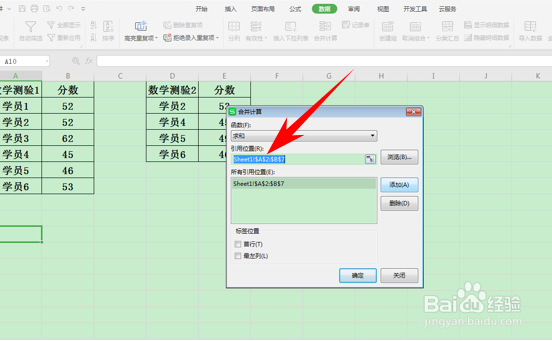
4、单击合并计算,弹出合并计算的对话框,在引用位置处选中第一个表格的数据,如下图所示,单击添加。可以看到数据就弹到了所有引用位置处。
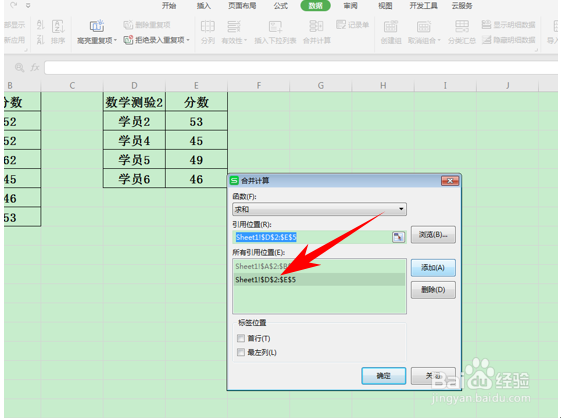
5、再次选中第二个表格,引用位置自动显示数据,再次单击添加,如下图所示。
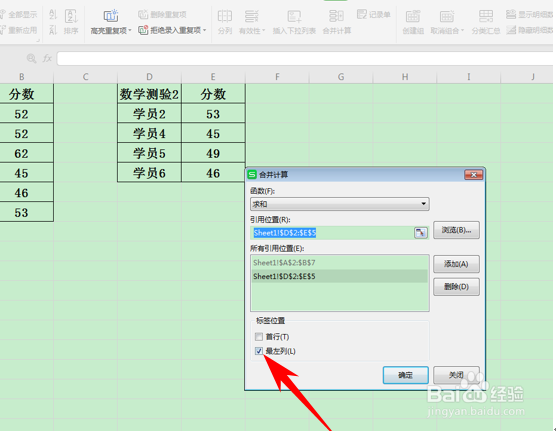
6、然后在左下角有一处标签位置,在位置处选中最左列,单击确定。
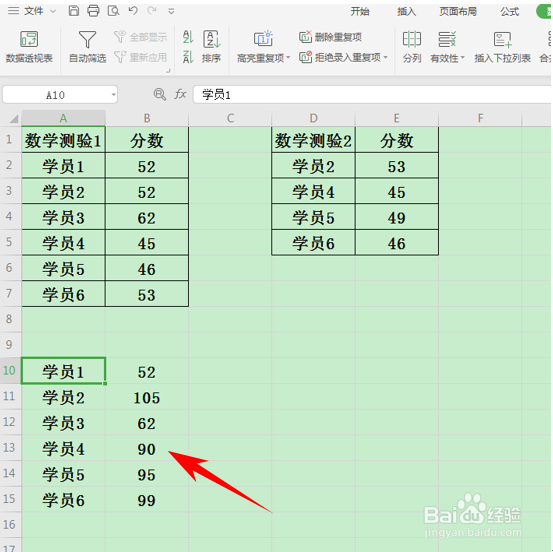
7、这样我们看到,俩个表就已经合成为一个表了,数据也按照学员相加了。
时间:2026-04-22 10:37:02
1、首先点击打开excel表格。
2、打开软件后,进入到表格窗口。
3、单击工具栏数据,在数据下选择合并计算,如下图所示。
4、单击合并计算,弹出合并计算的对话框,在引用位置处选中第一个表格的数据,如下图所示,单击添加。可以看到数据就弹到了所有引用位置处。
5、再次选中第二个表格,引用位置自动显示数据,再次单击添加,如下图所示。
6、然后在左下角有一处标签位置,在位置处选中最左列,单击确定。
7、这样我们看到,俩个表就已经合成为一个表了,数据也按照学员相加了。
