1、Windows 10系统无法启动WLAN连接出现错误1747的解决方法
第一步:制作一个【修复WLAN连接错误.reg】注册表文件,添加到注册表中。
步骤:
将下面的内容复制到记事本中:
————————————————————————————————
Windows Registry Editor Version 5.00
[HKEY_LOCAL_MACHINE\SYSTEM\CurrentControlSet\Services\NDIS]
"ErrorControl"=dword:00000001
————————————————————————————————

2、点击记事本左上角的【文件】,在下拉菜单中点击【另存为】;

3、在另存为窗口中,我们先点击窗口左侧的【桌面】,在文件名(N)栏中输入:修复WLAN连接错误.reg,再点击:保存;

4、在系统桌面上找到并左键双击【修复WLAN连接错误.reg】注册表文件图标,在先后弹出的注册表编辑器对话框中点击:是(Y)和确定。

5、【注】恢复注册表
将下面的内容复制到记事本中:
————————————————————————————————
Windows Registry Editor Version 5.00
[HKEY_LOCAL_MACHINE\SYSTEM\CurrentControlSet\Services\NDIS]
"ErrorControl"=dword:00000003
————————————————————————————————

6、按照制作【修复WLAN连接错误.reg】注册表文件的方法制作一个【恢复注册表.reg】注册表文件添加到注册表中。

7、第二步:在管理员命令提示符窗口中运行:netsh winsock reset 命令。
步骤:
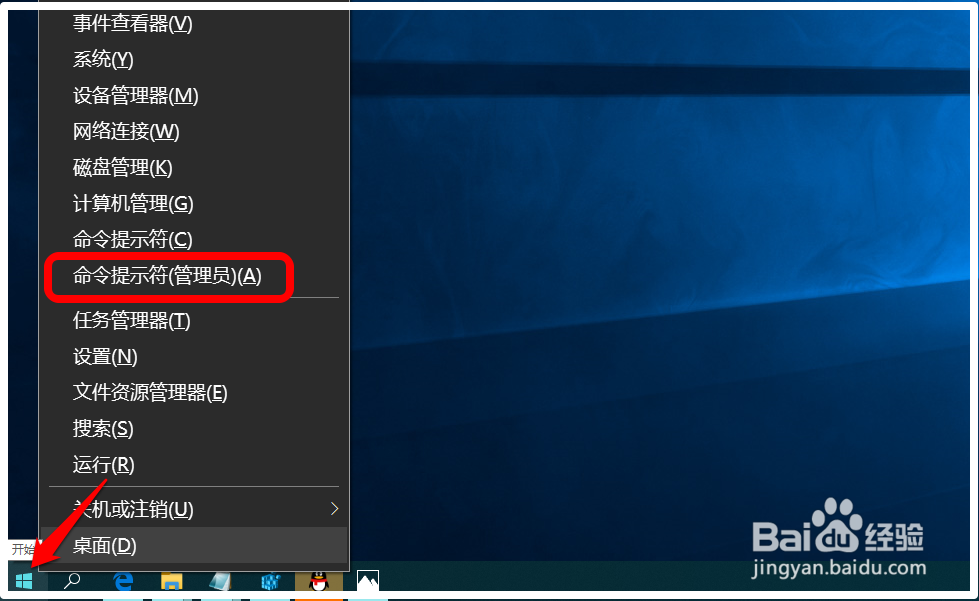
右键点击系统桌面左下角的【开始】,在开始菜单中点击【命令提示符(管理员)】;
8、复制 netsh winsock reset 到管理员命令提示符窗口中;

9、命令复制完成后,我们按下键盘上的回车键,运行完成后,显示:
成功地重置 Winsock 目录。
你必须重新启动计算机才能完成重置。

10、第三步:退出命令提示符窗口,重启计算机。
按图示方法退出管理员命令提示符窗口,重新启动计算机。

11、以上即:Win10无法启动WLAN连接出现错误1747的解决方法,供参考。
