如何在ps中使用画笔工具中的散布

 时间:2026-05-01 15:48:38

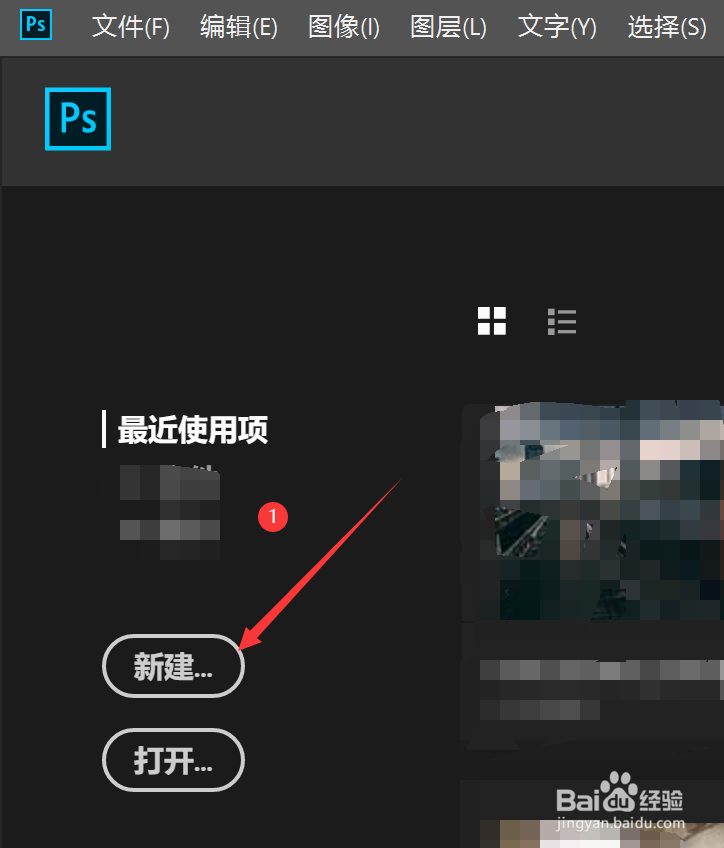
1、新建画板

打开ps软件,点击新建—>在弹出的新建文档页面中点击Web—>选择大网页,点击创建
如何在ps中使用画笔工具中的散布

如何在ps中使用画笔工具中的散布

2、选择画笔工具

在左侧工具栏中选择画笔工具—>点击画笔工具上方的画笔设置图标

如何在ps中使用画笔工具中的散布

3、选择画笔笔尖形状

在弹出画笔设置文本框中选择画笔笔尖形状—>在画笔笔尖形状文本框中选择圆形画笔—>调节圆形画笔的间距

如何在ps中使用画笔工具中的散布

4、选择散布

在画笔设置文本框中点击散布,打开散布面板

如何在ps中使用画笔工具中的散布

5、更改散布程度

在散布面板中左右滑动散布下方的滑块,即可更改散布状态—>用画笔在画板上绘制更改后的效果

如何在ps中使用画笔工具中的散布

6、更改散布数量

在散布面板中左右滑动数量下方的滑块,即可更改数量多少—>用画笔在画板上绘制更改后的效果

如何在ps中使用画笔工具中的散布

7、更改数量抖动

在散布面板中左右滑动数量抖动下方的滑块,即可更改数量抖动程度—>用画笔在画板上绘制更改后的效果

如何在ps中使用画笔工具中的散布

8、更改散布方式

在散布面板中勾选两轴,用画笔在画板上绘制更改后的效果

如何在ps中使用画笔工具中的散布

  • ps怎么变黑白
  • ps怎么把一个图案做成画笔
  • PS中怎么创建图案?
  • ps辅助线怎么调出来
  • 怎样用PS快速设置灰色图像为彩色
  • 热门搜索
    茄子怎么炒 电脑显卡怎么看 晚上咳嗽白天不咳嗽怎么回事 怎么设置电脑开机密码 张雪迎胡辣汤是怎么回事 chkdsk工具怎么运行 宇宙是怎么形成的 小米盒子怎么连接电视 抖音怎么玩 苹果se怎么样