如何使用WPS Office 表格功能给表格增加样式?

 时间:2026-02-18 10:04:07

1、首先要打开WPS Office软件。

如何使用WPS Office 表格功能给表格增加样式?

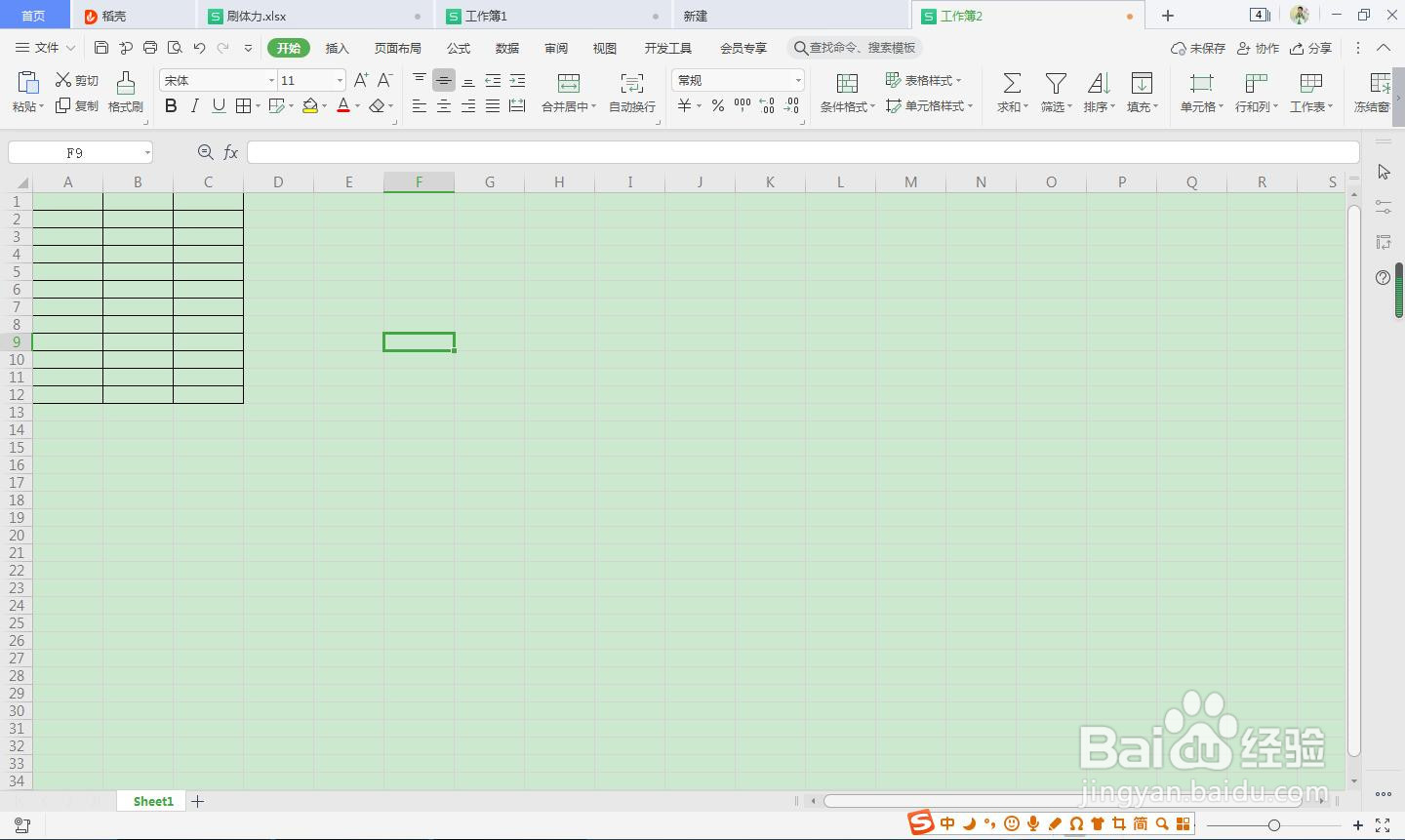
2、点击“表格-新建空白文档”,建立一个表格。

如何使用WPS Office 表格功能给表格增加样式?

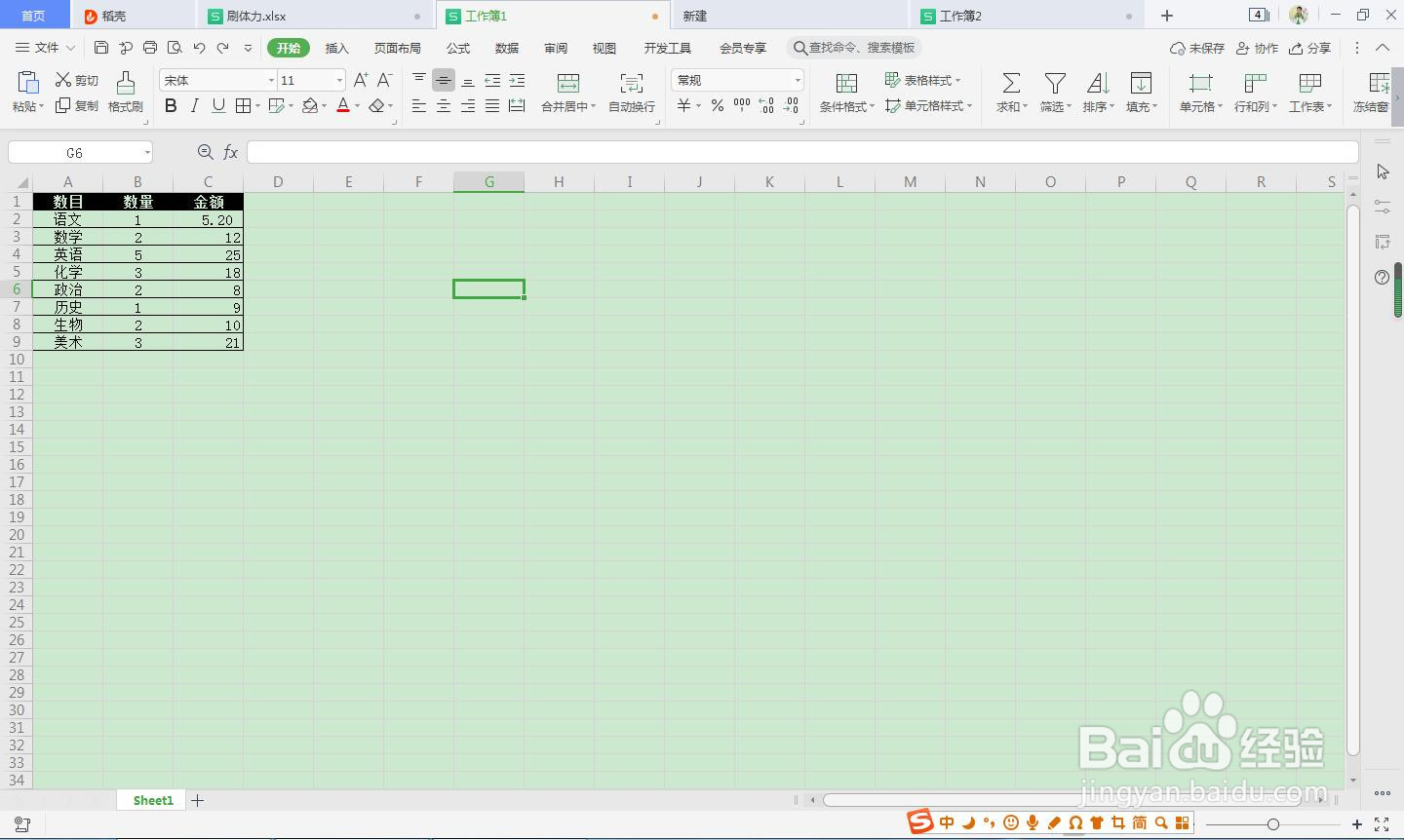
3、新建一组序列,并把表格填写完整。

如何使用WPS Office 表格功能给表格增加样式?

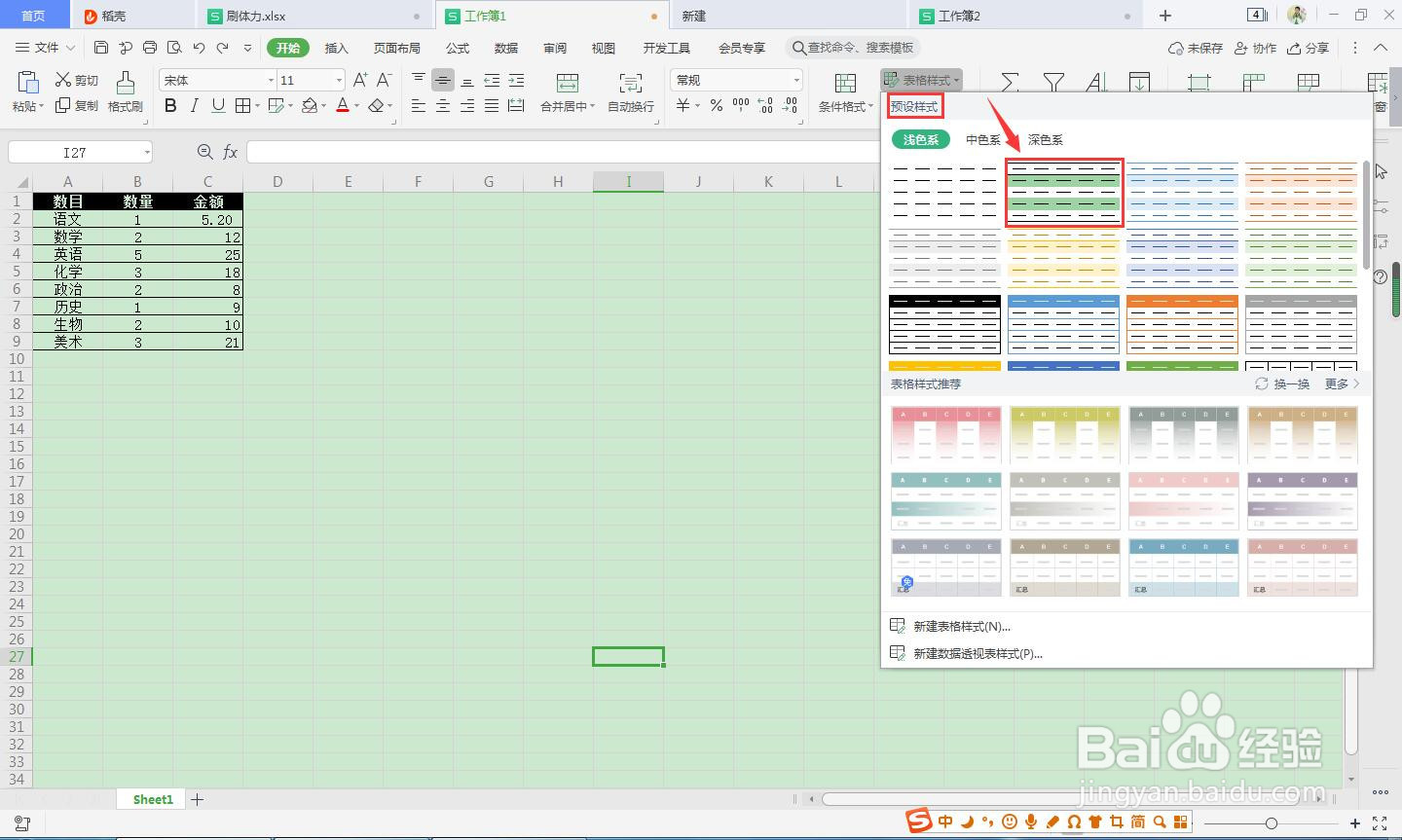
4、我们在菜单栏找到“表格样式”并点击。

如何使用WPS Office 表格功能给表格增加样式?

5、在弹出的预设样式中,选中隔行带底色的任一种样式都可以。

如何使用WPS Office 表格功能给表格增加样式?

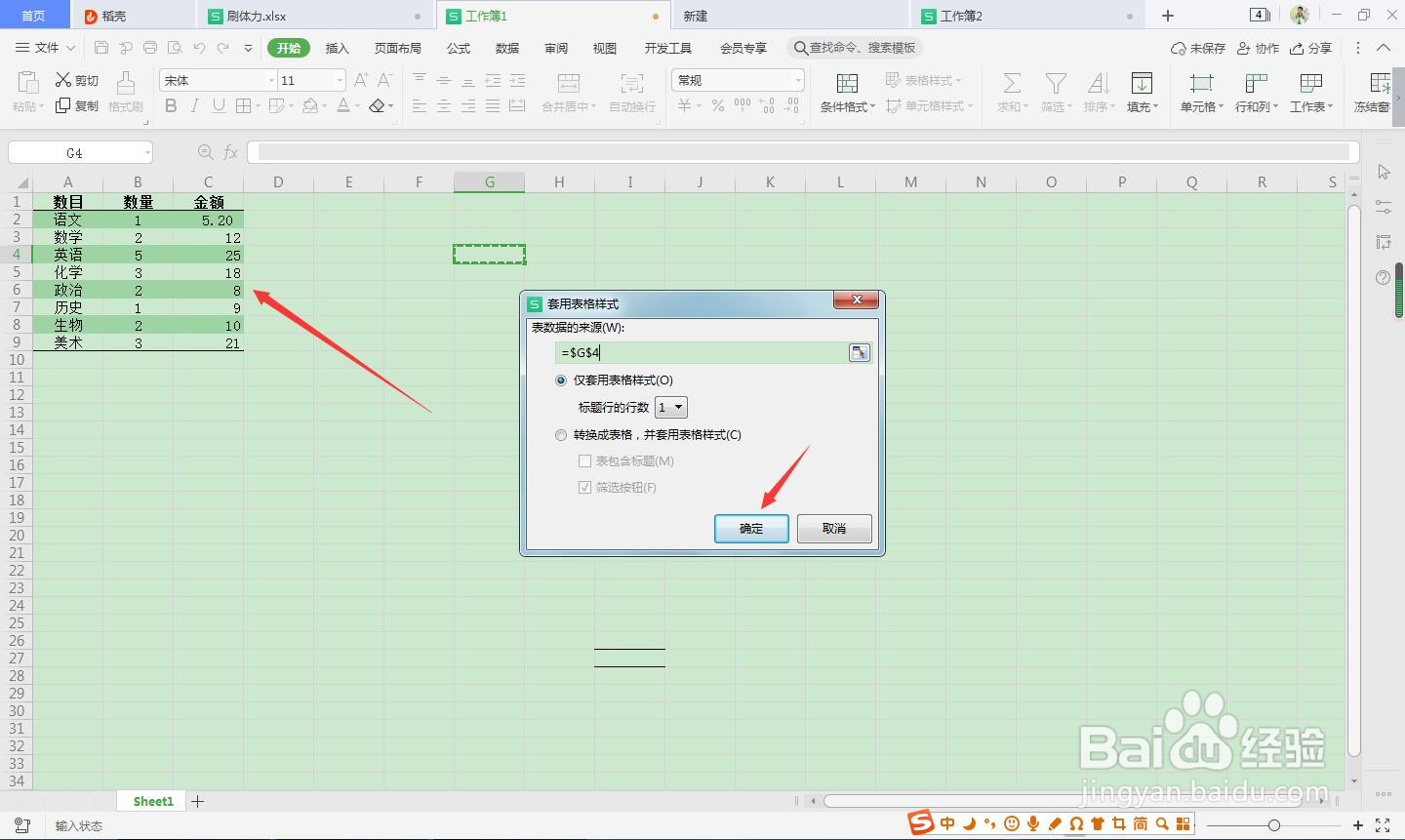
6、最后在“套用表格样式”中,点击确定,就得到我们想要的效果。

如何使用WPS Office 表格功能给表格增加样式?

1、1.首先要打开WPS Office软件。


2.点击“表格-新建空白文档”,建立一个表格。
3.新建一组序列,并把表格填写完整。
4.我们在菜单栏找到“表格样式”并点击。
5.在弹出的预设样式中,选中隔行带底色的任一种样式都可以。
6.最后在“套用表格样式”中,点击确定,就得到我们想要的效果。

  • WPS怎么让小表格适应窗口大小
  • WPS中如何新建表格样式
  • WPS表格怎么取消显示图表网格线
  • wps中的所有数字调如何统一字体?
  • 如何使用WPS文档制表符实现“虚线对齐”?
  • 热门搜索
    qq赞怎么刷 食发鬼哪里多 1月适合去哪里旅游 可是亲爱的你怎么不在我身边 旅游百事通官网 下载的文件怎么解压 怎么做视频相册 如何养金鱼 新鲜槐花怎么吃 如何吐烟圈