1、点击“WinContig”

2、在“WinContig”窗口中,点击“工具”

3、在弹出下拉栏中,点击“Settings”

4、在“Settings”窗口中,点击“Notifications and actions”

5、在“Notifications and actions”窗口中,勾选“显示确认信息”

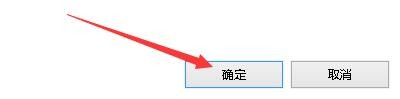
6、点击“确定”即可
时间:2026-04-23 14:36:58
1、点击“WinContig”
2、在“WinContig”窗口中,点击“工具”
3、在弹出下拉栏中,点击“Settings”
4、在“Settings”窗口中,点击“Notifications and actions”
5、在“Notifications and actions”窗口中,勾选“显示确认信息”
6、点击“确定”即可
