ps如何快速去除背景布的褶皱

 时间:2026-02-14 15:41:42

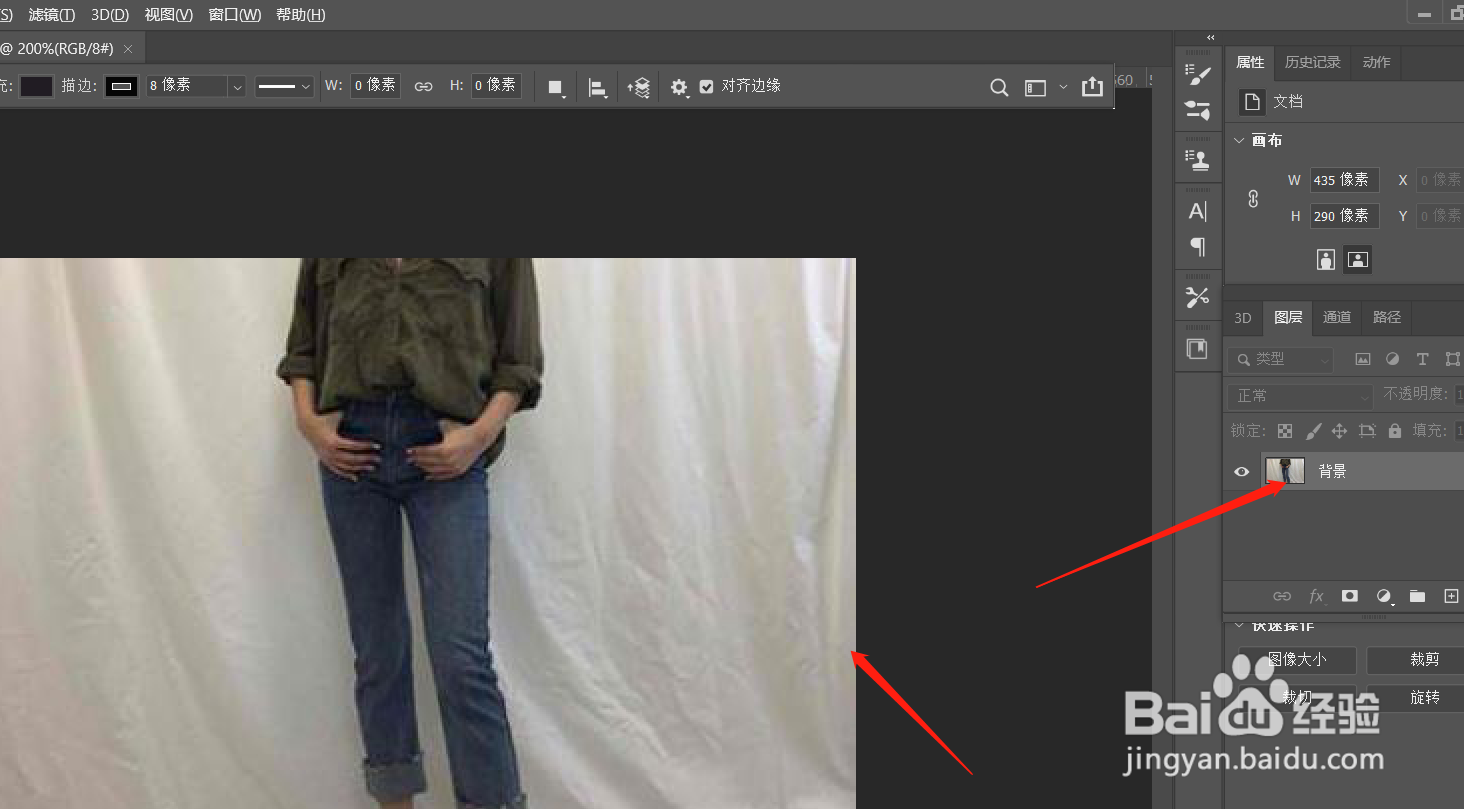
1、首先打开我们要编辑的照片

ps如何快速去除背景布的褶皱

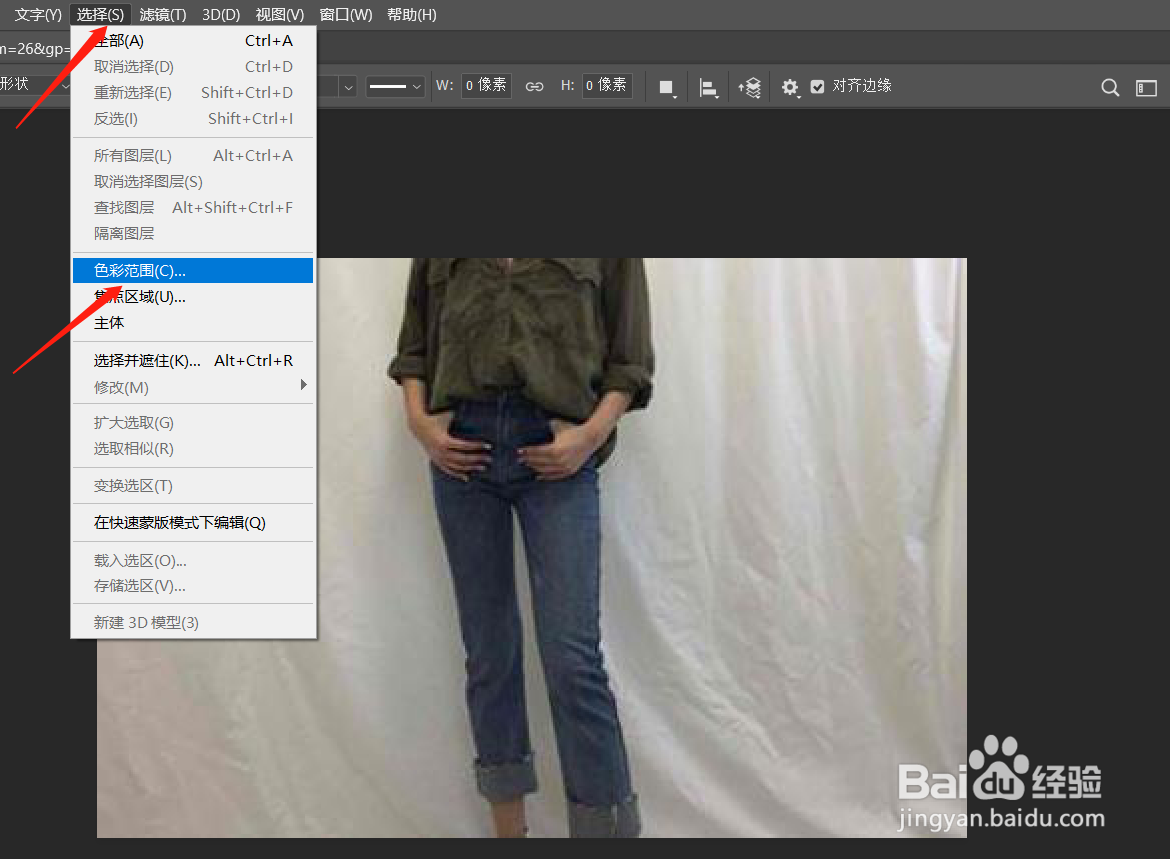
2、点击上方工具条中的【选择】-【色彩范围】

ps如何快速去除背景布的褶皱

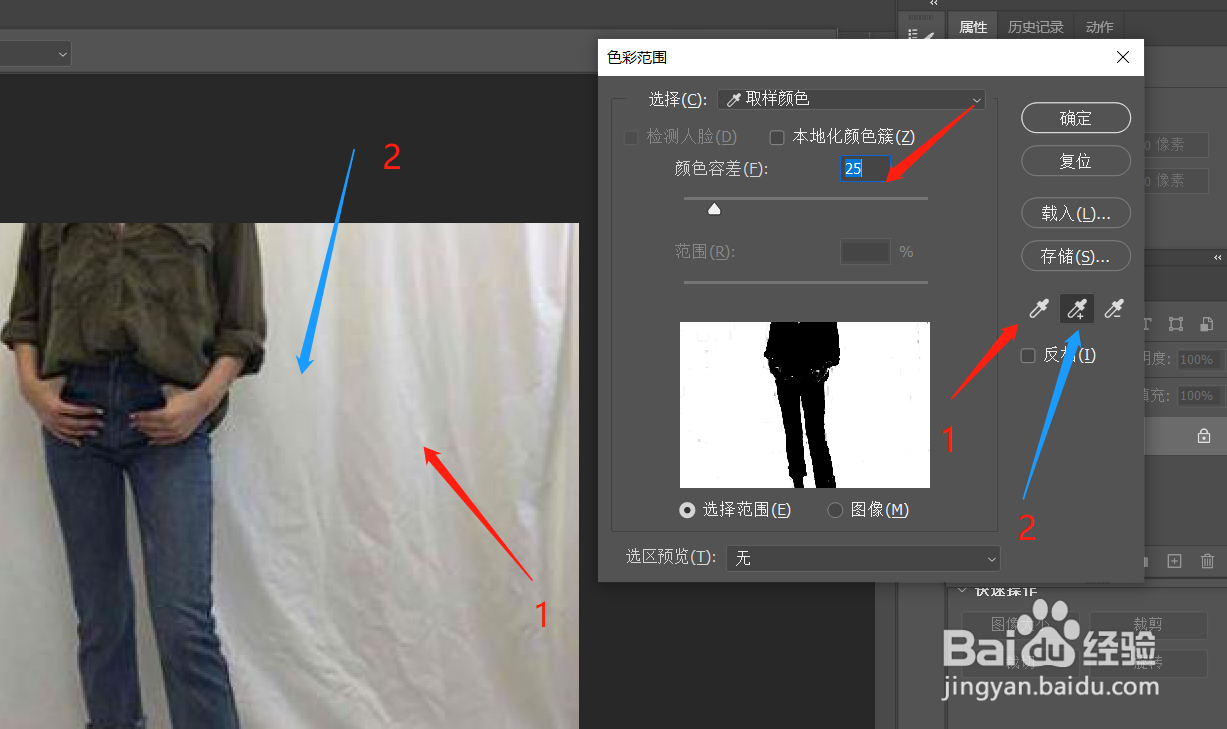
3、将容差值设置在“25”左右,之后用第一个吸管吸取背景布的颜色。用第二个吸管吸取背景布的其他颜色。直到人物与背景鲜明区别显示出来。
ps如何快速去除背景布的褶皱

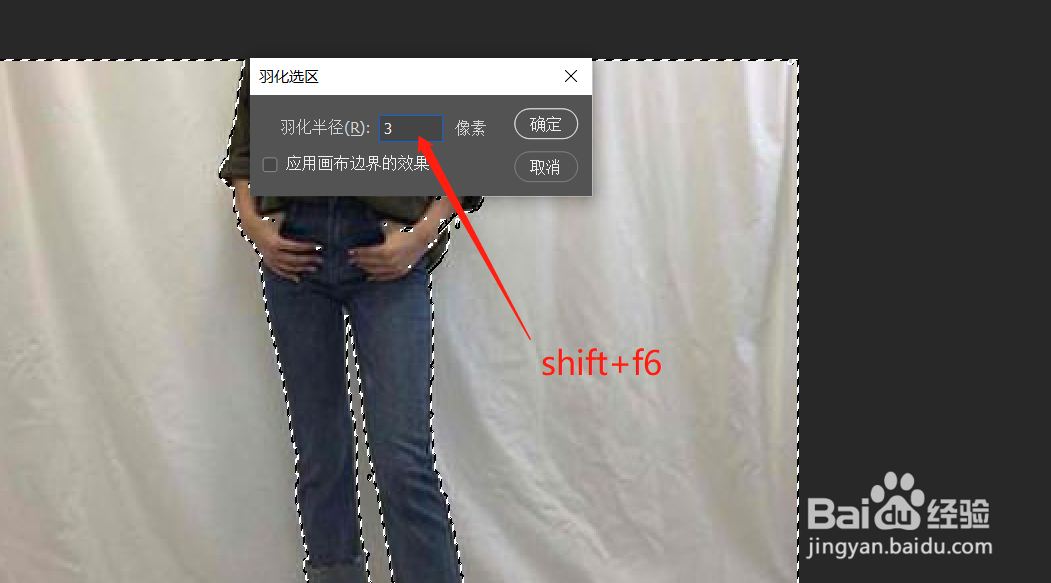
4、之后点击键盘上的shift+f6进行羽化3个像素。

ps如何快速去除背景布的褶皱

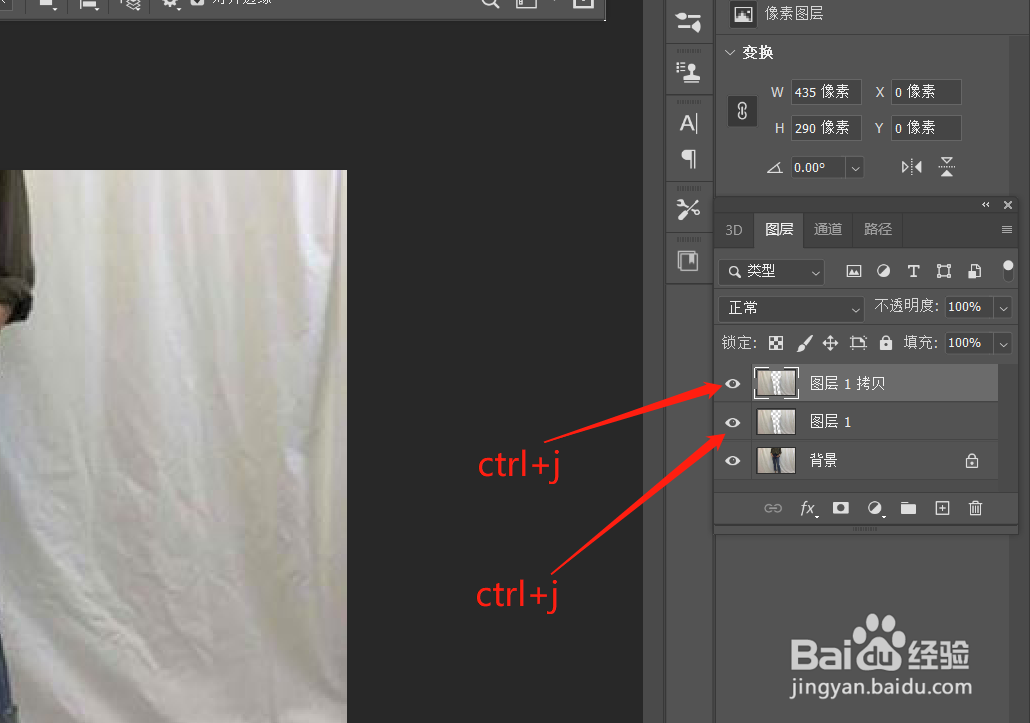
5、现在点击键盘上的shift+j两次,复制出两个图层。

ps如何快速去除背景布的褶皱

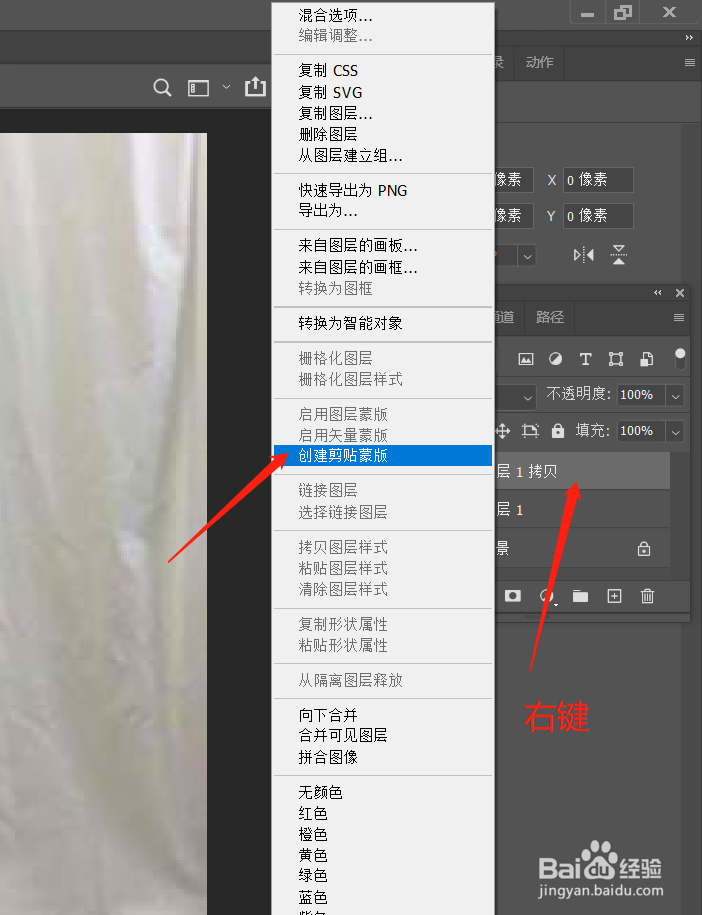
6、鼠标右键单击最上面的图层,选择【创建剪贴蒙版】

ps如何快速去除背景布的褶皱

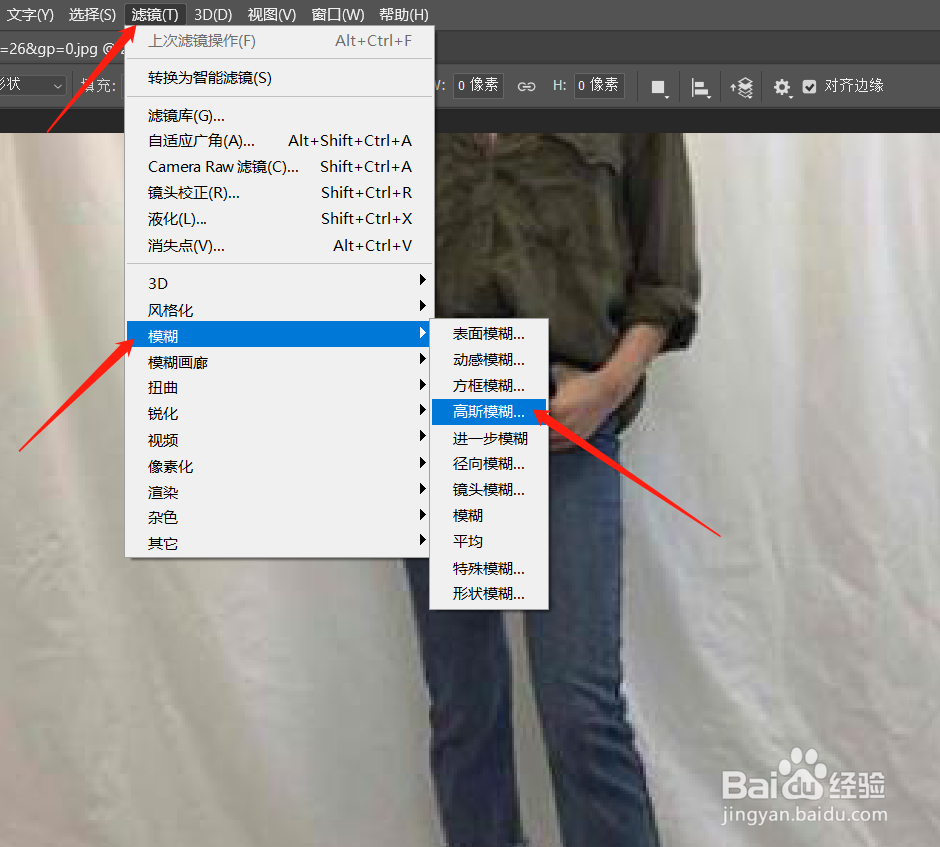
7、之后点击上方工具条中的【滤镜】-【模糊】-【高斯模糊】

ps如何快速去除背景布的褶皱

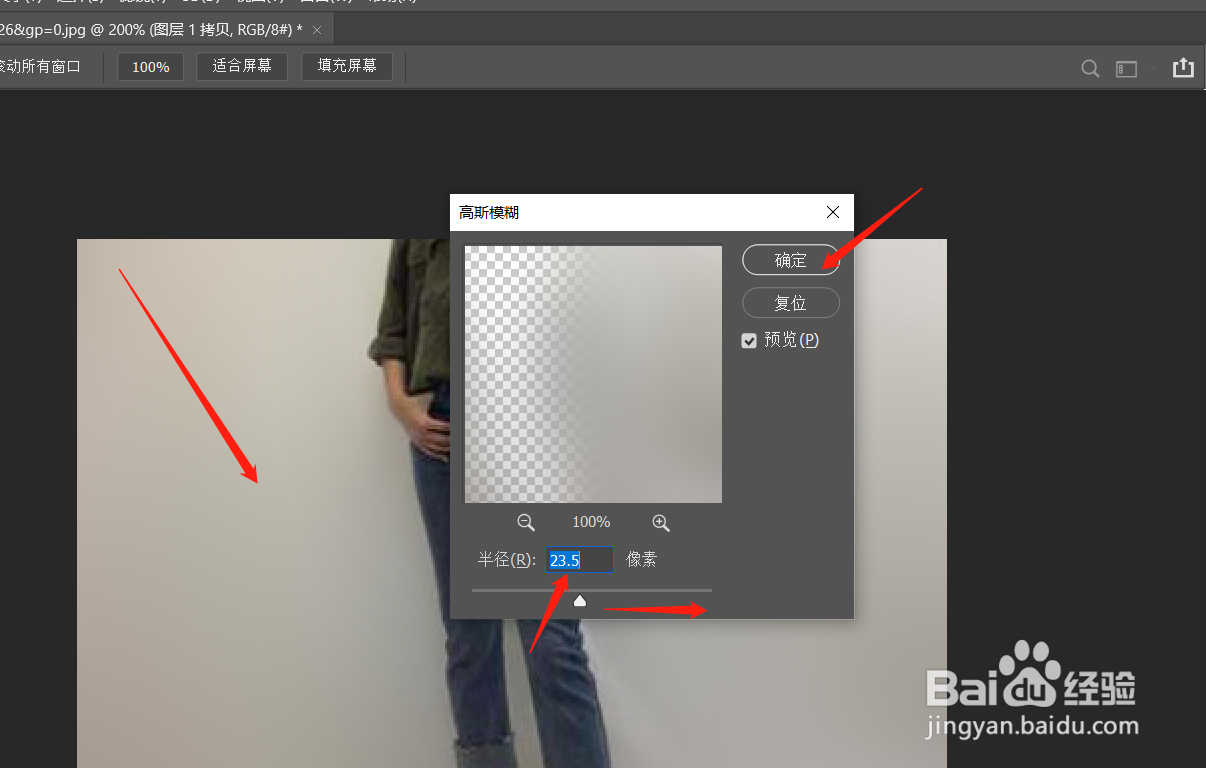
8、将半径的滑块向右滑动,逐渐拉大,直至褶皱消失,背景布完全平滑即可。

ps如何快速去除背景布的褶皱

  • Photoshop把图片上褶皱的衣服抹平
  • 如何利用ps去除衣服褶皱?
  • PS怎么修整人像五官
  • PS如何给图片调色?
  • PS怎么去头发边缘杂发
  • 热门搜索
    白头发越来越多是什么原因 小学什么时候放暑假 持之以恒是什么意思 情愫是什么意思 无线耳机什么牌子好 韧性是什么意思 报到证有什么用 would是什么意思 睡觉多梦是什么原因 铁观音是什么茶