ZBrush2019软件中怎样给纹理材质添加三维图形

 时间:2026-04-21 18:43:52

1、    打开ZBrush软件,鼠标左键单击菜单下的【新建】文档,并单击纹理按钮,如下图所示。

ZBrush2019软件中怎样给纹理材质添加三维图形

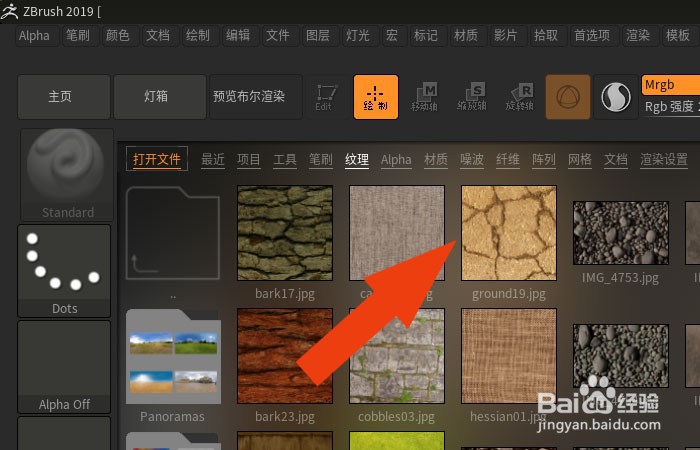
2、   接着,在打开的纹理图形列表中,选择泥土纹理图形,如下图所示。

ZBrush2019软件中怎样给纹理材质添加三维图形

3、    然后,在工具栏中的【纹理图形】选项上,可以看到选取的纹理图形,如下图所示。
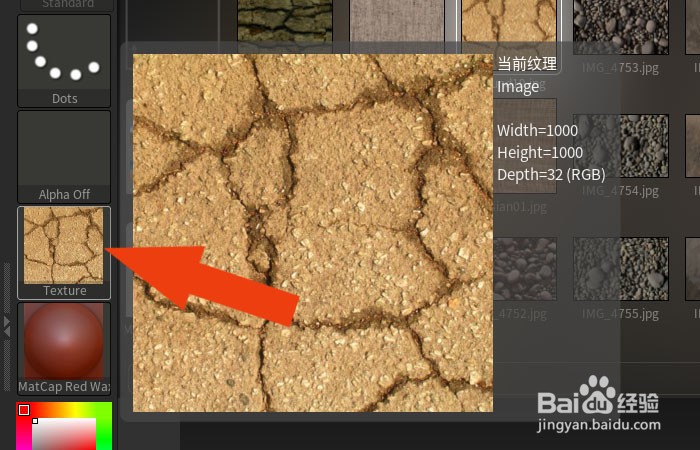
ZBrush2019软件中怎样给纹理材质添加三维图形

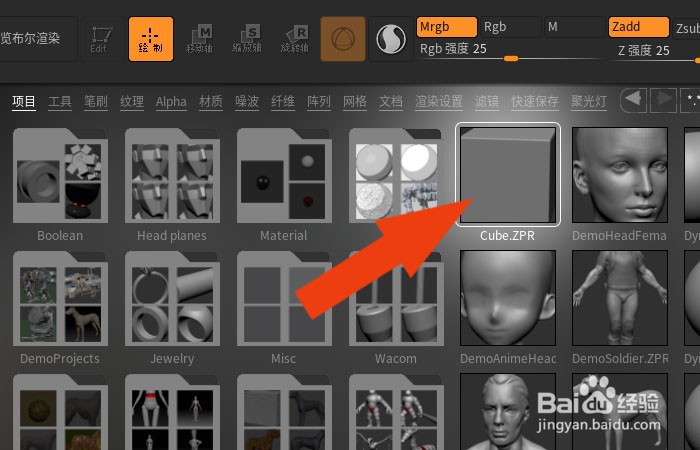
4、    接着,在项目列表中,选择立方体模型,如下图所示。

ZBrush2019软件中怎样给纹理材质添加三维图形

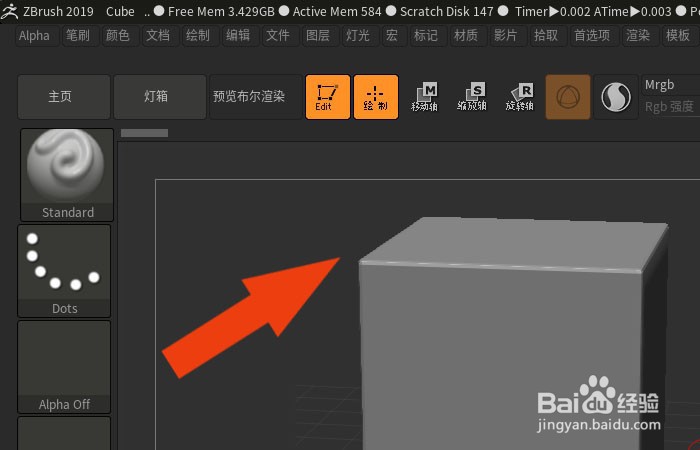
5、    然后,在画布窗口中绘制出立方体模型,如下图所示。

ZBrush2019软件中怎样给纹理材质添加三维图形

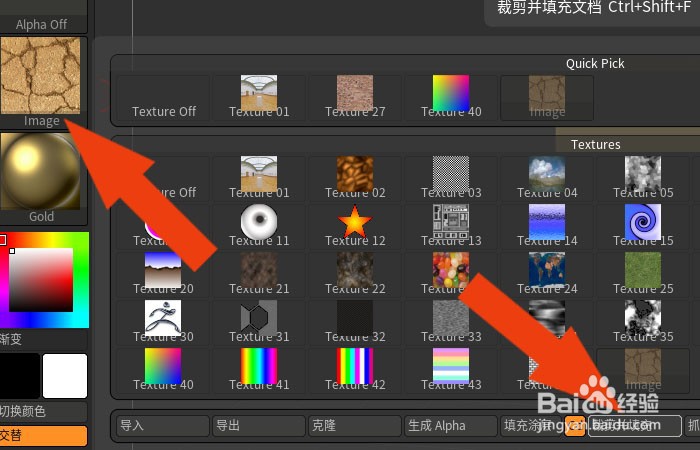
6、    接着,在纹理图形列表中,选取泥土纹理图形,如下图所示。

ZBrush2019软件中怎样给纹理材质添加三维图形

7、    然后,单击纹理图形按钮,选择裁剪填充按钮,如下图所示。

ZBrush2019软件中怎样给纹理材质添加三维图形

8、    接着,在画布窗口中,可以看到打开的纹理图形,鼠标左键单击【绘图】按钮,如下图所示。
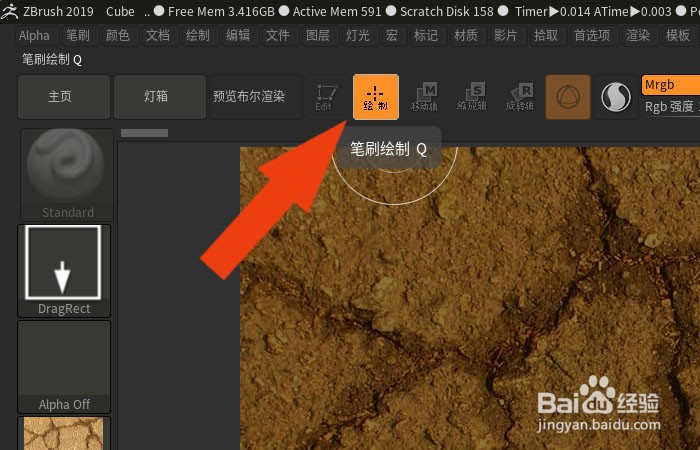
ZBrush2019软件中怎样给纹理材质添加三维图形

9、    最后,在泥土纹理图形上,绘制出立方体图形,编辑为新的纹理图形了,通过这样的操作,就学会在ZBrush2019软件中给纹理材质添加三维图形了。
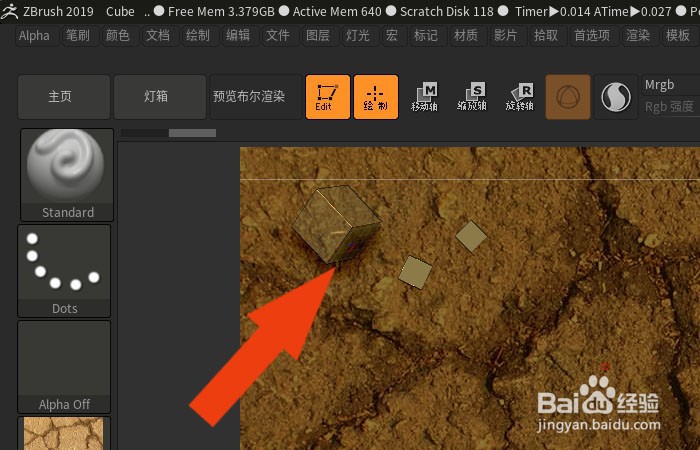
ZBrush2019软件中怎样给纹理材质添加三维图形

  • Axure制作圆形进度条
  • 墨刀的教程在哪里
  • windows 8 win 8下CorelDRAW 9对话框不完整办法
  • 怎么用flash制作遮罩动画
  • 如何使用3Dmax软件光度学web选项
  • 热门搜索
    雪佛兰创酷怎么样 qq三国奥义怎么获得 香港简介 优美语段摘抄大全 柯南图片大全最帅 图片怎么转换格式 笔记本怎么装系统 好词好句好段大全 红米怎么样 安全图片大全