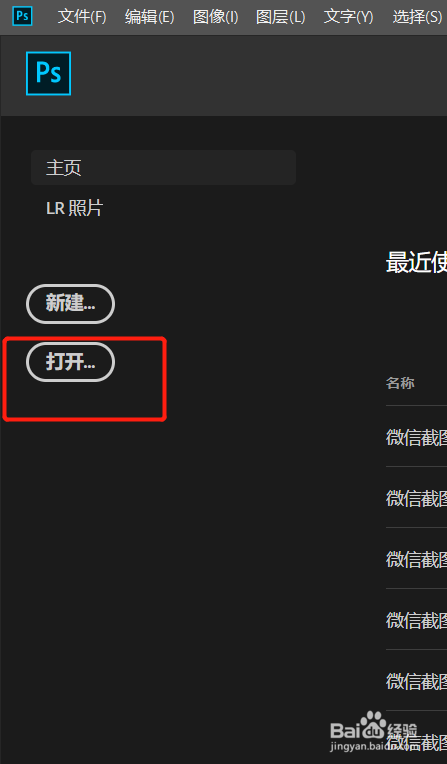
1、打开电脑中安装的ps软键,然后点击打开按钮,打开一张图片。

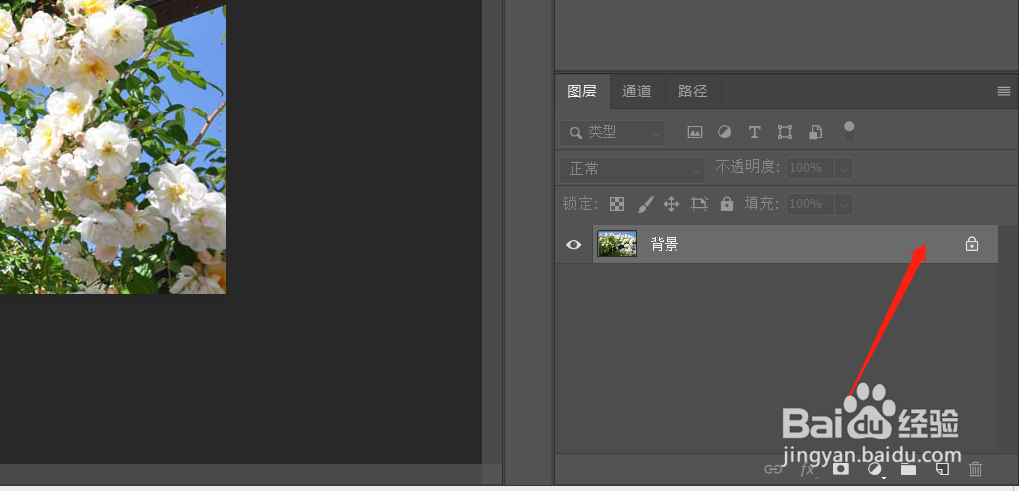
2、进入到ps主界面,我们点击图层解锁。
3、然后我们选择【椭圆选框工具】,按住shift在图片上画一个正圆。


4、然后点击菜单栏的【滤镜】-【扭曲】-【球面化】,然后设置球面化的参数。


5、然后我们选择【锐化工具】,在球面部分涂抹使其更亮。


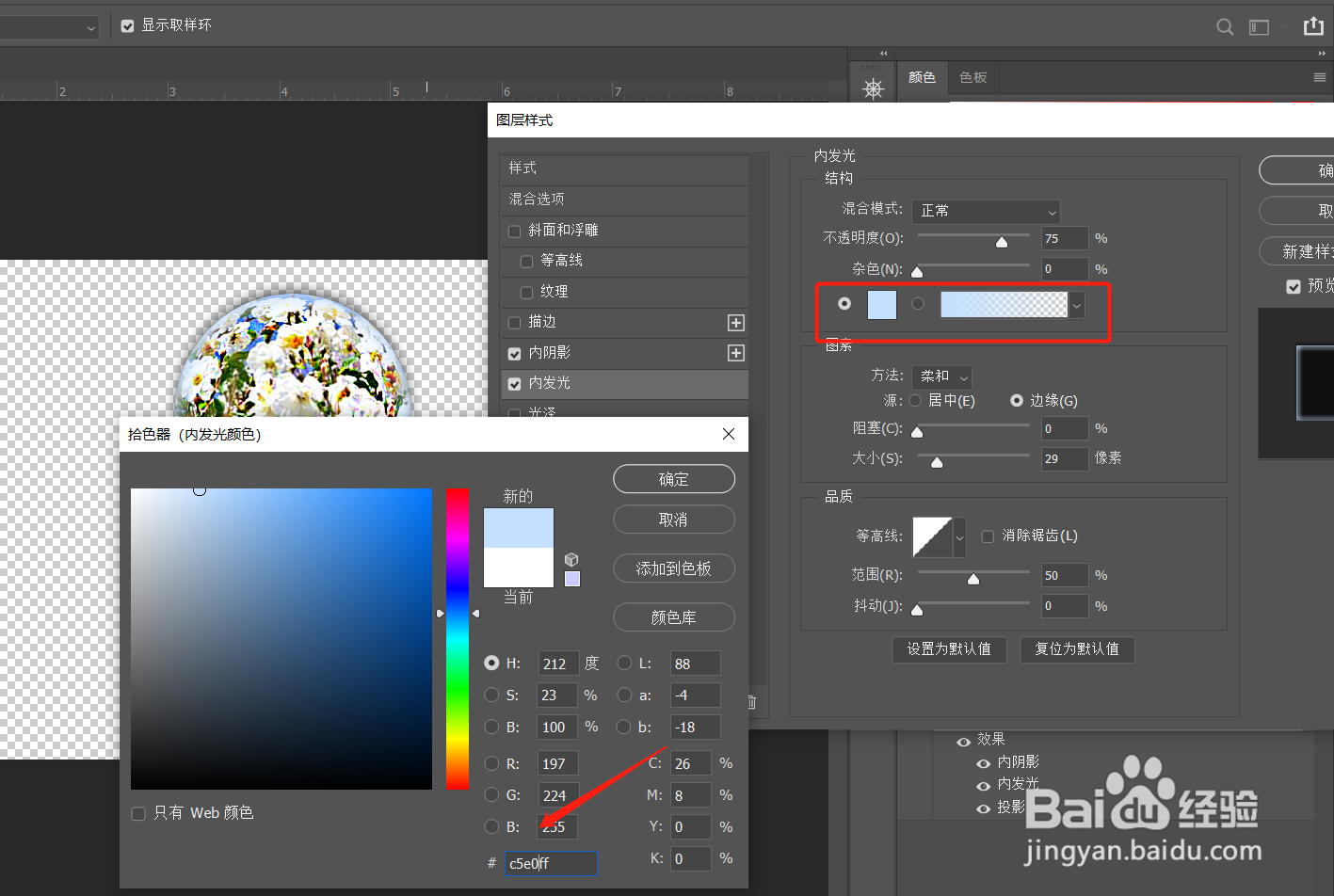
6、然后我们反选ctrl+shift+i,删除其他部分,然后点击图层面板的效果。

7、在弹出来的对话框中我们设置各个参数如下图所示。

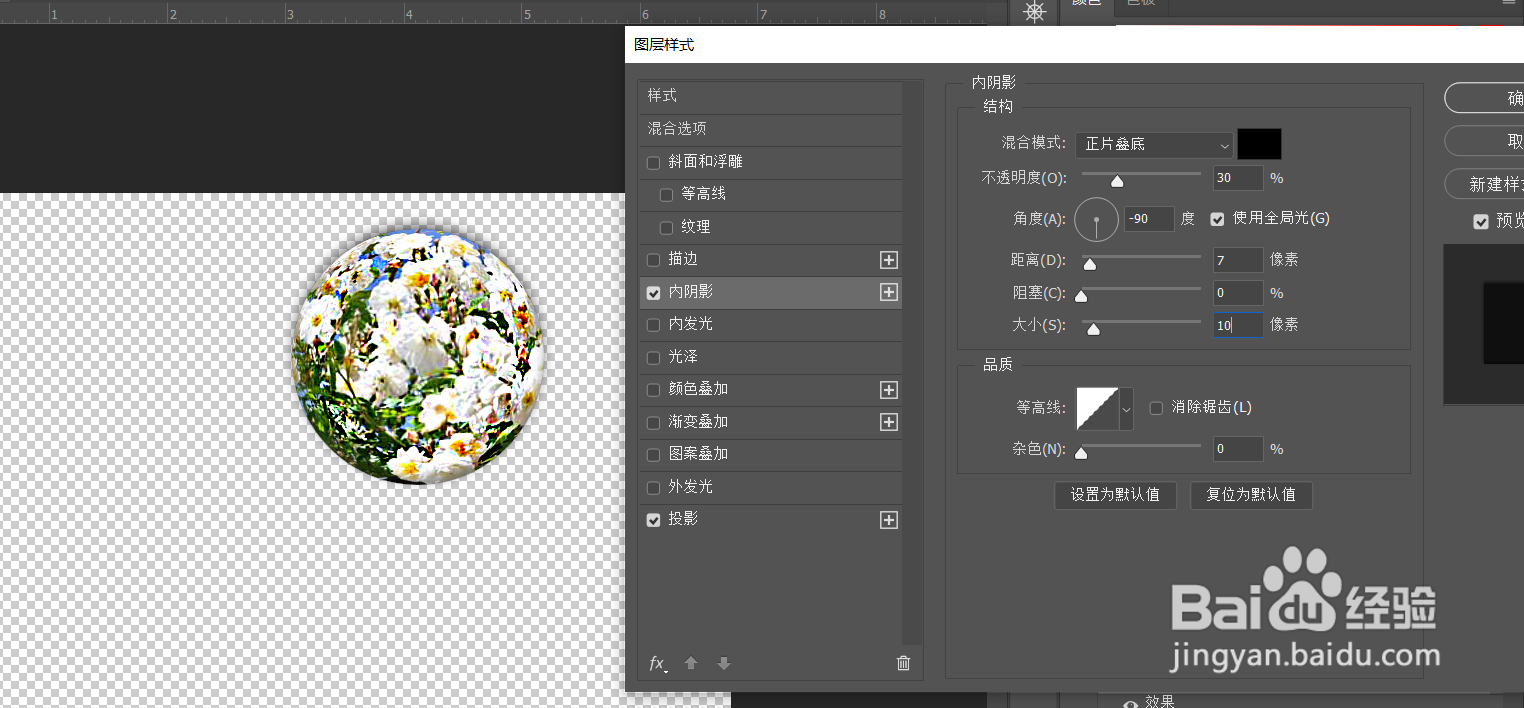
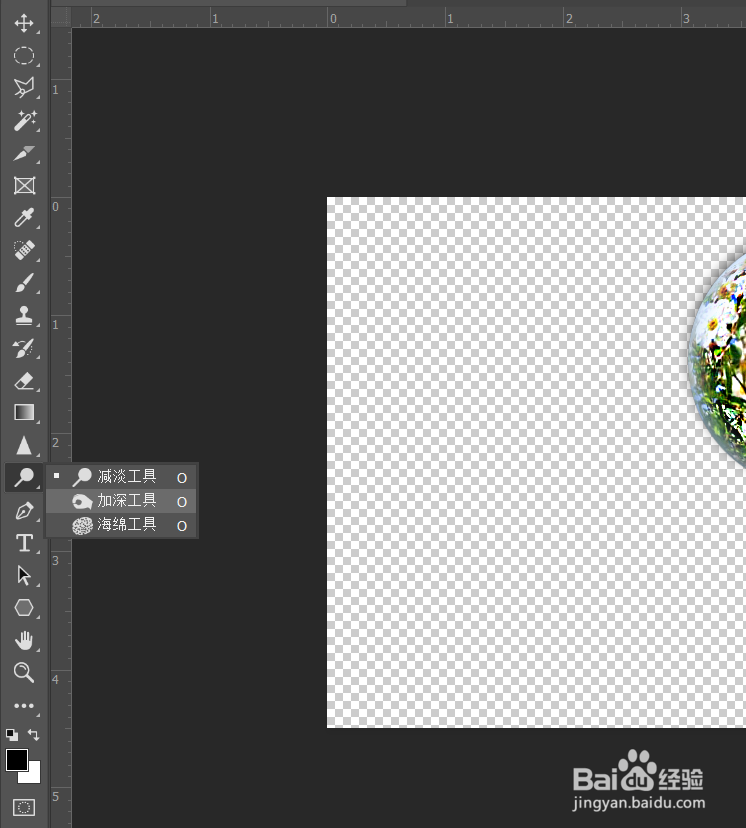
8、然后我们回到画布查看下图片效果。
时间:2026-05-01 15:10:51
1、打开电脑中安装的ps软键,然后点击打开按钮,打开一张图片。
2、进入到ps主界面,我们点击图层解锁。
3、然后我们选择【椭圆选框工具】,按住shift在图片上画一个正圆。
4、然后点击菜单栏的【滤镜】-【扭曲】-【球面化】,然后设置球面化的参数。
5、然后我们选择【锐化工具】,在球面部分涂抹使其更亮。
6、然后我们反选ctrl+shift+i,删除其他部分,然后点击图层面板的效果。
7、在弹出来的对话框中我们设置各个参数如下图所示。
8、然后我们回到画布查看下图片效果。
